
Tạo gmail là thao tác cần thiết với hầu hết người dùng internet hiện nay, từ học tập, làm việc, đăng ký mạng xã hội cho đến lưu trữ dữ liệu trên các dịch vụ của Google. Một tài khoản Gmail không chỉ dùng để gửi và nhận email, mà còn là “chìa khóa” giúp bạn truy cập Google Drive, YouTube, Google Meet, Google Docs và nhiều nền tảng quen thuộc khác.
Với người mới, quá trình đăng ký có thể hơi bối rối vì cần điền thông tin cá nhân, chọn tên email, xác minh số điện thoại và thiết lập bảo mật. Bài viết này sẽ hướng dẫn từng bước rõ ràng, dễ làm, phù hợp cho cả người dùng điện thoại lẫn máy tính.
Tạo gmail là gì và khi nào bạn nên đăng ký tài khoản mới?
Tạo gmail là quá trình đăng ký một tài khoản email miễn phí do Google cung cấp. Sau khi hoàn tất, bạn sẽ có một địa chỉ email dạng [email protected] để sử dụng cho liên lạc cá nhân, công việc, học tập hoặc đăng ký các dịch vụ trực tuyến.
Bạn nên đăng ký tài khoản mới khi chưa có email cá nhân, muốn tách riêng email công việc và email giải trí, cần tài khoản phụ để quản lý dự án hoặc muốn dùng các dịch vụ trong hệ sinh thái Google. Việc có một địa chỉ email rõ ràng, dễ nhớ cũng giúp bạn tạo ấn tượng chuyên nghiệp hơn khi trao đổi với trường học, công ty hoặc đối tác.
Gmail khác gì so với email thông thường?
Gmail là một dịch vụ email, nhưng điểm mạnh nằm ở khả năng kết nối sâu với các công cụ khác của Google. Chỉ với một tài khoản, bạn có thể dùng Google Drive để lưu file, Google Docs để soạn thảo, Google Meet để họp trực tuyến và YouTube để quản lý kênh hoặc danh sách xem.
Ngoài ra, Gmail có bộ lọc thư rác khá hiệu quả, giao diện dễ sử dụng và hỗ trợ đăng nhập trên nhiều thiết bị. Đây là lý do nhiều người chọn email cá nhân bằng Gmail thay vì các dịch vụ ít phổ biến hơn.
Có cần số điện thoại để đăng ký không?
Trong nhiều trường hợp, Google có thể yêu cầu số điện thoại để xác minh danh tính hoặc tăng mức độ bảo mật. Tuy nhiên, yêu cầu này không phải lúc nào cũng giống nhau, vì còn tùy thiết bị, vị trí, tần suất đăng ký và đánh giá bảo mật của hệ thống.
Nếu được yêu cầu, bạn nên dùng số điện thoại đang sử dụng để dễ nhận mã xác minh. Về lâu dài, số điện thoại cũng giúp khôi phục tài khoản khi quên mật khẩu hoặc phát hiện đăng nhập bất thường.
Chuẩn bị gì trước khi Tạo gmail?
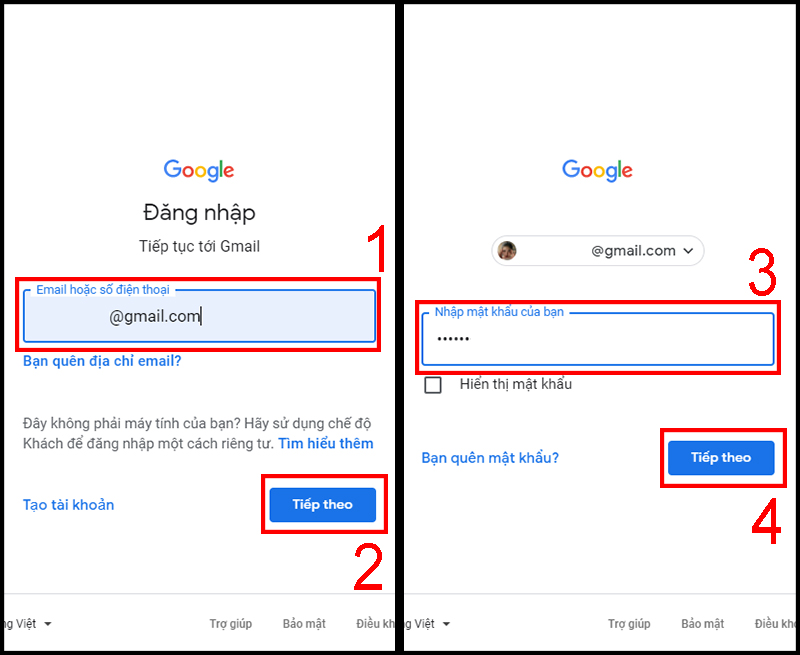
Trước khi Tạo gmail, bạn nên chuẩn bị một vài thông tin cơ bản để quá trình đăng ký diễn ra nhanh hơn. Việc chuẩn bị trước giúp tránh tình trạng đặt tên email quá vội, quên mật khẩu hoặc không thể xác minh tài khoản khi cần.
Thông tin quan trọng nhất là họ tên, ngày sinh, tên người dùng mong muốn, mật khẩu mạnh và số điện thoại đang hoạt động. Nếu đăng ký cho công việc, bạn nên cân nhắc tên email nghiêm túc, dễ đọc và ít gây nhầm lẫn.
Chọn tên email dễ nhớ và chuyên nghiệp
Tên email là phần đứng trước @gmail.com, ví dụ [email protected]. Khi chọn tên, bạn nên ưu tiên tên thật, năm sinh hoặc yếu tố nhận diện đơn giản. Không nên dùng quá nhiều ký tự lạ, biệt danh khó hiểu hoặc chuỗi số quá dài.
Ví dụ, nếu tên bạn là Nguyễn Minh Anh, các lựa chọn như minh.anh.nguyen, nguyenminhanh hoặc minhanh.work sẽ dễ nhìn hơn những tên như cobemuathu9999. Với tài khoản dùng cho hồ sơ xin việc, học tập hoặc giao dịch, sự rõ ràng luôn quan trọng hơn sự “độc lạ”.
Đặt mật khẩu đủ mạnh

Mật khẩu nên có chữ hoa, chữ thường, số và ký tự đặc biệt. Bạn không nên dùng ngày sinh, số điện thoại, tên người thân hoặc các mật khẩu phổ biến như 12345678, password, abc123 vì rất dễ bị đoán.
Một mật khẩu tốt nên dài ít nhất 10–12 ký tự và không dùng lại với các tài khoản quan trọng khác. Nếu sợ quên, bạn có thể dùng trình quản lý mật khẩu hoặc ghi chú ở nơi an toàn, tránh lưu công khai trong tin nhắn hay ảnh chụp màn hình.
| Thông tin cần chuẩn bị | Gợi ý thực tế |
|---|---|
| Họ và tên | Dùng tên thật nếu phục vụ học tập, công việc |
| Tên email | Ngắn, dễ nhớ, hạn chế ký tự khó đọc |
| Mật khẩu | Dài, có chữ hoa, chữ thường, số, ký tự đặc biệt |
| Số điện thoại | Dùng số đang hoạt động để nhận mã xác minh |
| Email khôi phục | Có thể thêm sau nếu chưa có ngay |
Hướng dẫn Tạo gmail trên máy tính từng bước
Tạo gmail trên máy tính phù hợp với người muốn thao tác rõ ràng trên màn hình lớn. Bạn chỉ cần trình duyệt như Chrome, Edge, Cốc Cốc hoặc Firefox, sau đó truy cập trang đăng ký tài khoản Google.
Quá trình đăng ký thường gồm các bước: nhập thông tin cá nhân, chọn địa chỉ email, tạo mật khẩu, xác minh nếu được yêu cầu, thêm thông tin khôi phục và đồng ý điều khoản. Dưới đây là hướng dẫn chi tiết để bạn dễ làm theo.
Bước 1: Truy cập trang tạo tài khoản Google
Bạn mở trình duyệt và vào trang đăng ký tài khoản Google. Tại đây, hãy chọn mục tạo tài khoản cho bản thân nếu dùng cá nhân, hoặc chọn mục phù hợp nếu đăng ký cho doanh nghiệp hay trẻ em theo nhu cầu.
Khi giao diện đăng ký hiện ra, bạn nhập họ, tên và các thông tin cơ bản. Nên nhập đúng thông tin để sau này dễ xác minh khi tài khoản gặp sự cố, đặc biệt nếu tài khoản dùng cho học tập, thanh toán hoặc công việc.
Bước 2: Chọn địa chỉ Gmail
Ở phần tên người dùng, bạn nhập địa chỉ Gmail mong muốn. Nếu tên đã có người sử dụng, hệ thống sẽ báo không khả dụng và gợi ý một số lựa chọn khác. Bạn có thể thêm dấu chấm, chữ viết tắt hoặc số dễ nhớ để tạo địa chỉ phù hợp hơn.
Khi Tạo gmail, bạn không nên chọn tên quá dài vì sẽ khó đọc khi cung cấp cho người khác. Một địa chỉ ngắn gọn, liên quan đến tên thật hoặc mục đích sử dụng sẽ thuận tiện hơn trong giao tiếp lâu dài.
Bước 3: Tạo mật khẩu và xác nhận
Sau khi chọn được tên email, bạn nhập mật khẩu vào ô yêu cầu và nhập lại một lần nữa để xác nhận. Hãy kiểm tra kỹ chế độ gõ tiếng Việt, phím Caps Lock và ký tự đặc biệt để tránh nhập sai nhưng không nhận ra.
Bạn nên ghi nhớ mật khẩu ngay sau khi đăng ký, nhưng không chia sẻ cho người khác. Nếu dùng máy tính công cộng, tuyệt đối không lưu mật khẩu trên trình duyệt và nhớ đăng xuất sau khi hoàn tất.
Bước 4: Xác minh và hoàn tất đăng ký
Google có thể yêu cầu bạn nhập số điện thoại để nhận mã xác minh. Sau khi nhận mã qua SMS, bạn điền mã vào ô xác nhận. Bước này giúp chứng minh tài khoản được tạo bởi người dùng thật và hỗ trợ bảo vệ tài khoản tốt hơn.
Sau đó, bạn có thể thêm email khôi phục, ngày sinh, giới tính và đọc các điều khoản liên quan. Khi đồng ý hoàn tất, tài khoản Gmail mới sẽ được kích hoạt và bạn có thể bắt đầu sử dụng hộp thư.
Hướng dẫn Tạo gmail trên điện thoại Android và iPhone
Tạo gmail trên điện thoại rất tiện vì bạn có thể nhận mã xác minh nhanh và đăng nhập ngay vào ứng dụng Gmail. Cách làm trên Android và iPhone có thể hơi khác về giao diện, nhưng về cơ bản vẫn gồm các bước giống nhau.
Nếu dùng Android, bạn có thể đăng ký trong phần Cài đặt tài khoản Google hoặc trực tiếp trong ứng dụng Gmail. Nếu dùng iPhone, bạn có thể mở ứng dụng Gmail, trình duyệt Safari hoặc vào phần thêm tài khoản trong cài đặt mail.
Cách đăng ký trên điện thoại Android
Trên Android, bạn mở ứng dụng Gmail, chọn thêm tài khoản, sau đó chọn Google và bấm tạo tài khoản. Tiếp theo, hãy điền họ tên, ngày sinh, giới tính, chọn tên Gmail và đặt mật khẩu theo hướng dẫn trên màn hình.
Sau khi hoàn tất, tài khoản thường được thêm trực tiếp vào thiết bị. Điều này giúp bạn nhận email, đồng bộ danh bạ, lưu dữ liệu lên Drive và dùng các dịch vụ Google mà không cần đăng nhập lại nhiều lần.
Cách đăng ký trên iPhone
Trên iPhone, bạn có thể tải ứng dụng Gmail từ App Store nếu chưa có. Sau đó mở ứng dụng, chọn đăng nhập, thêm tài khoản Google và chọn tạo tài khoản mới. Các bước nhập thông tin, chọn địa chỉ email và đặt mật khẩu tương tự như trên máy tính.
Nếu không muốn dùng ứng dụng Gmail, bạn vẫn có thể đăng ký bằng trình duyệt. Sau khi hoàn tất, tài khoản có thể được thêm vào ứng dụng Mail mặc định hoặc dùng riêng trong ứng dụng Gmail tùy thói quen của bạn.
Lưu ý khi đăng ký trên điện thoại
Khi Tạo gmail bằng điện thoại, hãy đảm bảo mạng ổn định để không bị gián đoạn giữa chừng. Nếu mã xác minh chưa đến, bạn nên kiểm tra sóng điện thoại, hộp thư SMS, hoặc chờ một lúc trước khi yêu cầu gửi lại.
Bạn cũng nên tránh tạo quá nhiều tài khoản liên tục trên cùng một thiết bị trong thời gian ngắn. Điều này có thể khiến hệ thống nghi ngờ hoạt động bất thường và yêu cầu thêm bước xác minh.
Cách bảo mật sau khi Tạo gmail thành công
Sau khi Tạo gmail, nhiều người thường dùng ngay mà bỏ qua phần bảo mật. Đây là sai lầm khá phổ biến, vì email thường liên kết với ngân hàng, mạng xã hội, tài liệu cá nhân và nhiều tài khoản quan trọng khác.
Bạn nên dành vài phút kiểm tra thông tin khôi phục, bật xác minh hai bước và xem lại thiết bị đang đăng nhập. Những thao tác này không phức tạp nhưng có thể giúp hạn chế rủi ro mất tài khoản.
Thêm số điện thoại và email khôi phục
Số điện thoại và email khôi phục giúp bạn lấy lại quyền truy cập khi quên mật khẩu hoặc bị khóa tài khoản tạm thời. Nếu có một email phụ đáng tin cậy, bạn nên thêm vào phần thông tin khôi phục.
Trong trường hợp đổi số điện thoại, hãy cập nhật lại thông tin trong tài khoản Google. Nhiều người mất quyền truy cập chỉ vì số cũ không còn dùng được nhưng vẫn là phương thức xác minh chính.
Bật xác minh hai bước
Xác minh hai bước giúp tài khoản an toàn hơn vì ngoài mật khẩu, bạn cần thêm một lớp xác nhận khác khi đăng nhập. Lớp xác nhận này có thể là mã gửi về điện thoại, thông báo trên thiết bị hoặc ứng dụng xác thực.
Nếu tài khoản dùng cho công việc, học tập, quản lý kênh YouTube hoặc lưu tài liệu quan trọng, bạn rất nên bật tính năng này. Mật khẩu mạnh là cần thiết, nhưng xác minh hai bước sẽ giúp giảm rủi ro khi mật khẩu bị lộ.
Kiểm tra thiết bị đăng nhập
Trong phần quản lý tài khoản Google, bạn có thể xem các thiết bị đang đăng nhập. Nếu thấy thiết bị lạ, vị trí bất thường hoặc phiên đăng nhập không nhận ra, hãy đăng xuất khỏi thiết bị đó và đổi mật khẩu ngay.
Sau khi Tạo gmail, thói quen kiểm tra bảo mật định kỳ sẽ giúp bạn yên tâm hơn. Không cần kiểm tra hằng ngày, nhưng mỗi tháng hoặc sau khi đăng nhập trên máy lạ, bạn nên rà soát một lần.
Lỗi thường gặp khi Tạo gmail và cách xử lý
Trong quá trình Tạo gmail, bạn có thể gặp một số lỗi như tên người dùng không khả dụng, không nhận được mã xác minh, hệ thống báo không thể tạo tài khoản hoặc quên mật khẩu vừa đặt. Hầu hết lỗi này đều có cách xử lý đơn giản nếu bạn bình tĩnh kiểm tra từng bước.
Điều quan trọng là không nên cố thử quá nhiều lần liên tục khi hệ thống báo lỗi. Thay vào đó, hãy đổi thiết bị, kiểm tra mạng, thử lại sau hoặc xem lại thông tin vừa nhập.
Tên Gmail đã có người sử dụng
Đây là lỗi phổ biến nhất vì Gmail có lượng người dùng rất lớn. Nếu tên mong muốn đã bị lấy, bạn có thể thêm dấu chấm, viết tắt tên đệm, thêm nghề nghiệp, khu vực hoặc một con số có ý nghĩa.
Ví dụ, thay vì chỉ dùng minhanh, bạn có thể thử minh.anh.work, minhanh.vn hoặc nguyenminhanh2026. Tuy nhiên, không nên thêm quá nhiều số ngẫu nhiên vì dễ làm email trông thiếu chuyên nghiệp.
Không nhận được mã xác minh
Nếu không nhận được mã, hãy kiểm tra số điện thoại đã nhập đúng chưa, điện thoại có sóng không và hộp thư SMS có bị chặn tin nhắn lạ không. Bạn cũng có thể chờ thêm vài phút vì đôi khi mã gửi đến hơi chậm.
Không nên bấm gửi lại mã quá nhiều lần trong thời gian ngắn. Nếu vẫn không được, hãy thử dùng mạng khác, khởi động lại điện thoại hoặc đăng ký lại sau một khoảng thời gian.
Hệ thống báo không thể tạo tài khoản
Lỗi này có thể xuất hiện khi hệ thống phát hiện hoạt động bất thường, thiết bị tạo quá nhiều tài khoản hoặc thông tin nhập vào chưa phù hợp. Bạn nên kiểm tra ngày sinh, tên người dùng, mật khẩu và thử lại trên trình duyệt hoặc thiết bị khác.
Nếu Tạo gmail cho trẻ em hoặc người dưới độ tuổi quy định tại khu vực của bạn, Google có thể yêu cầu thiết lập theo dạng tài khoản được quản lý. Trong trường hợp này, hãy đọc kỹ hướng dẫn trên màn hình để chọn đúng loại tài khoản.
Mẹo sử dụng hiệu quả sau khi Tạo gmail
Sau khi Tạo gmail, bạn nên sắp xếp hộp thư ngay từ đầu để tránh tình trạng email quan trọng bị trôi mất. Gmail có các tính năng như nhãn, bộ lọc, tìm kiếm nâng cao, đánh dấu sao và phân loại hộp thư đến.
Nếu dùng cho công việc, hãy tạo chữ ký email gồm họ tên, chức danh, số điện thoại hoặc thông tin liên hệ cần thiết. Một chữ ký gọn gàng giúp email chuyên nghiệp hơn và tiết kiệm thời gian khi trao đổi thường xuyên.
Tạo nhãn để quản lý thư
Nhãn trong Gmail hoạt động giống thư mục, giúp bạn phân loại email theo nhóm như công việc, học tập, hóa đơn, khách hàng hoặc thông báo quan trọng. Bạn có thể tạo nhiều nhãn và gắn một email vào nhiều nhóm khác nhau.
Khi hộp thư bắt đầu có nhiều email, nhãn sẽ giúp việc tìm kiếm nhanh hơn. Đây là thói quen nhỏ nhưng rất hữu ích với người dùng văn phòng, sinh viên hoặc người làm kinh doanh online.
Dùng bộ lọc tự động
Bộ lọc Gmail cho phép tự động chuyển email vào nhãn, đánh dấu đã đọc, gắn sao hoặc bỏ qua hộp thư đến theo điều kiện nhất định. Ví dụ, bạn có thể lọc toàn bộ hóa đơn điện tử vào một nhãn riêng để dễ tra cứu.
Tính năng này đặc biệt hữu ích nếu bạn thường xuyên nhận email từ ngân hàng, nền tảng thương mại điện tử, trường học hoặc công ty. Khi thiết lập tốt, hộp thư sẽ gọn hơn và giảm tình trạng bỏ sót email quan trọng.
Không dùng một email cho mọi mục đích
Dù Gmail tiện lợi, bạn không nhất thiết dùng một tài khoản cho tất cả mọi việc. Với những nhu cầu khác nhau, bạn có thể tách thành email cá nhân, email công việc và email đăng ký dịch vụ.
Cách tách này giúp giảm thư rác, hạn chế rủi ro bảo mật và dễ quản lý hơn. Đặc biệt, nếu một tài khoản bị lộ thông tin, các tài khoản quan trọng khác vẫn ít bị ảnh hưởng.
Kết luận
Tạo gmail không khó nếu bạn nắm rõ các bước cơ bản: chuẩn bị thông tin, chọn tên email phù hợp, đặt mật khẩu mạnh, xác minh tài khoản và thiết lập bảo mật sau khi đăng ký. Dù thực hiện trên máy tính hay điện thoại, quá trình này chỉ mất vài phút nếu bạn làm đúng hướng dẫn xem thêm tại Việc Ngay.
Điều quan trọng không chỉ là mở được tài khoản, mà còn là sử dụng Gmail an toàn và hiệu quả lâu dài. Sau khi Tạo gmail thành công, hãy thêm thông tin khôi phục, bật xác minh hai bước, quản lý hộp thư bằng nhãn và cẩn thận khi đăng nhập trên thiết bị lạ.
Viecngay.vn là website việc làm đầu tiên và duy nhất tại Việt Nam tập trung vào các loại công việc phổ thông và có thể làm được trong thời gian rảnh rỗi để kiếm thêm thu nhập. Đăng tin tuyển dụng hiệu quả hoàn toàn miễn phí và tiếp cận với hàng nghìn người có nhu cầu tìm việc làm thêm trên khắp cả nước.