
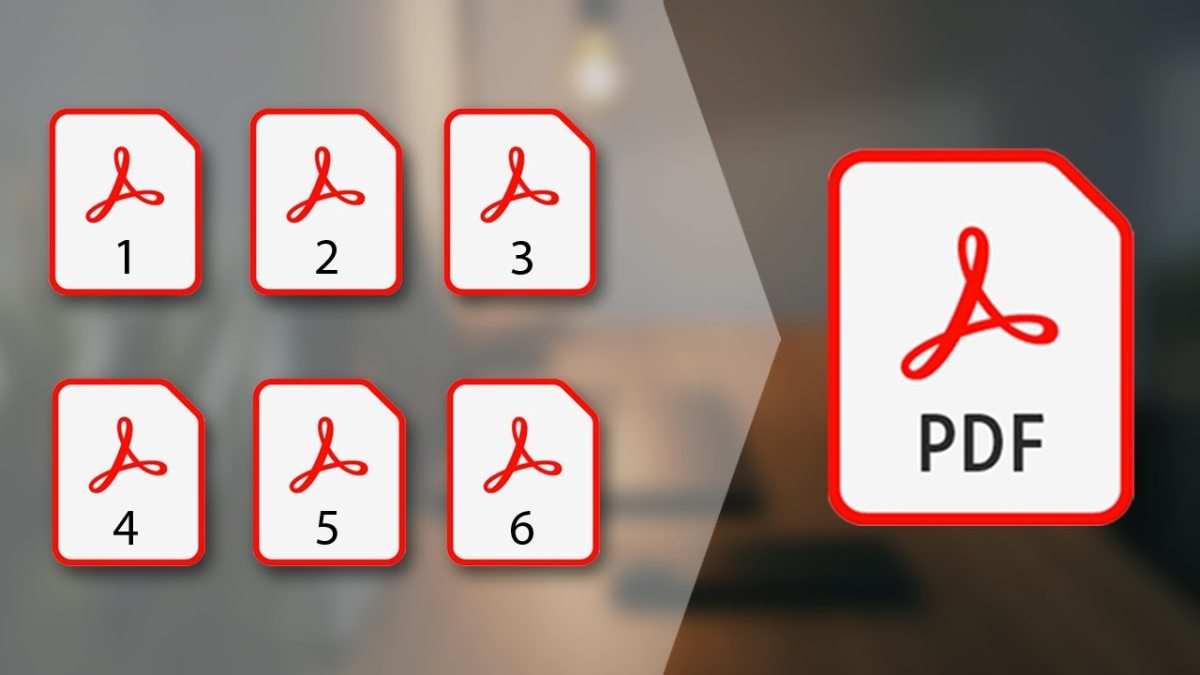
Nối file pdf là thao tác rất cần thiết khi làm việc với tài liệu số. Thay vì gửi nhiều tệp PDF rời rạc, bạn có thể ghép chúng thành một file duy nhất, dễ đặt tên, dễ lưu trữ, dễ in và dễ chia sẻ cho đồng nghiệp, thầy cô hoặc khách hàng.
Nhu cầu này xuất hiện trong nhiều tình huống như nộp hồ sơ xin việc, gom bài tập nhóm, gộp hợp đồng, sắp xếp hóa đơn, chuẩn bị tài liệu họp hoặc gửi bộ scan giấy tờ. Bài viết này hướng dẫn bạn cách làm bằng công cụ online, phần mềm miễn phí trên Windows, tính năng có sẵn trên Mac và những lưu ý quan trọng để tài liệu sau khi ghép vẫn rõ nét, đúng thứ tự và an toàn.
Nối file pdf là gì và khi nào nên dùng?
Nối file pdf là quá trình gộp hai hoặc nhiều tệp PDF riêng lẻ thành một file PDF hoàn chỉnh. Sau khi ghép, các trang trong từng file sẽ xuất hiện theo thứ tự bạn chọn, giúp tài liệu liền mạch hơn khi đọc, trình bày, in ấn hoặc gửi đi.
Bạn nên dùng thao tác này khi các tài liệu thuộc cùng một bộ hồ sơ. Ví dụ, một bộ hồ sơ tuyển dụng có thể gồm CV, bằng cấp, chứng chỉ và thư giới thiệu. Nếu để riêng từng file, người nhận phải mở nhiều lần; nếu ghép lại, toàn bộ nội dung nằm trong một tài liệu thống nhất.
Ngoài ra, Nối file pdf cũng hữu ích khi bạn scan giấy tờ theo từng lần, tải tài liệu từ nhiều nguồn hoặc cần gom nhiều phần báo cáo thành bản cuối. Với dân văn phòng, học sinh sinh viên, kế toán, nhân sự và bộ phận hành chính, đây là kỹ năng nhỏ nhưng giúp tiết kiệm nhiều thời gian.
Cách nối file PDF online miễn phí
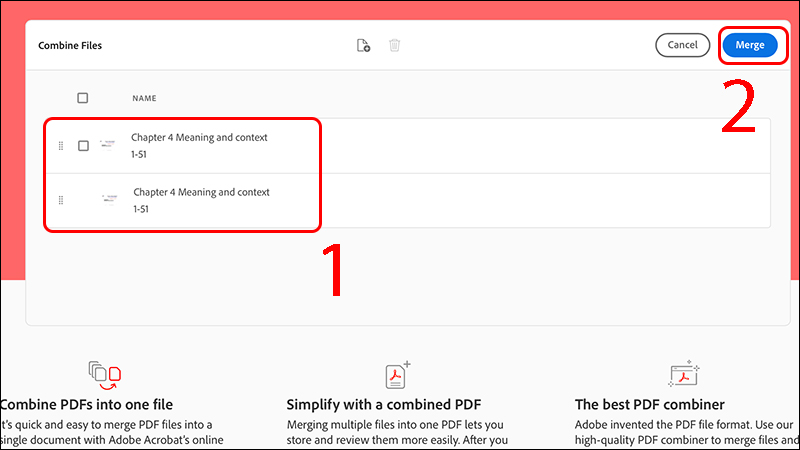
Các công cụ trực tuyến như iLovePDF, Smallpdf, PDF24 Tools hoặc Adobe Acrobat online thường có giao diện đơn giản. Dù mỗi trang có cách trình bày khác nhau, quy trình cơ bản gần như giống nhau và người mới vẫn có thể thao tác sau vài phút.
Đầu tiên, bạn truy cập công cụ ghép PDF trên trình duyệt, chọn nút tải file lên rồi thêm các tài liệu cần ghép. Sau đó kéo thả để sắp xếp lại thứ tự file. File đứng trước sẽ có trang xuất hiện trước trong tài liệu sau khi ghép.
Khi đã đúng thứ tự, nhấn nút merge, combine hoặc ghép PDF, chờ hệ thống xử lý rồi tải file hoàn chỉnh về. Ưu điểm của cách Nối file pdf online là nhanh, tiện, không cần cài đặt và dùng được trên nhiều thiết bị.
Tuy vậy, bạn không nên tải lên các tài liệu quá riêng tư như căn cước, bảng lương, hợp đồng tài chính hoặc hồ sơ nội bộ. Với file nhạy cảm, hãy ưu tiên phần mềm offline để kiểm soát dữ liệu tốt hơn.
Cách nối file PDF trên Windows bằng phần mềm miễn phí
Trên Windows, bạn có thể dùng các phần mềm miễn phí như PDF24 Creator, PDFsam Basic hoặc một số công cụ đọc PDF có hỗ trợ ghép tài liệu. Đây là lựa chọn phù hợp nếu bạn xử lý file thường xuyên và muốn làm việc ổn định mà không phụ thuộc vào Internet.
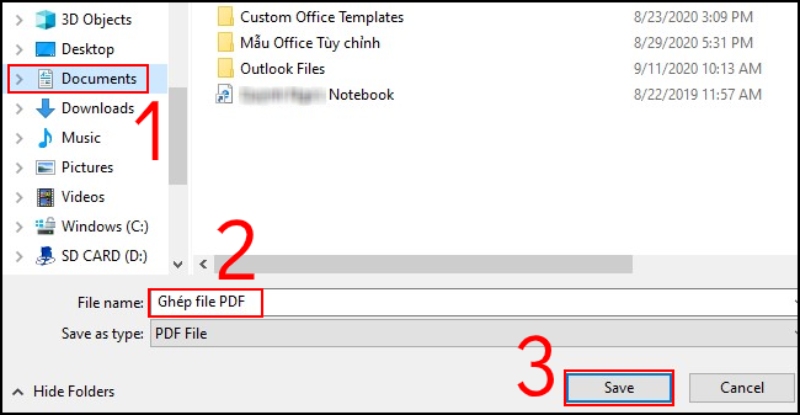
Với PDF24 Creator, bạn cài phần mềm, mở công cụ merge PDF, thêm các file cần ghép rồi sắp xếp thứ tự bằng cách kéo thả. Sau đó chọn lưu file mới về thư mục mong muốn. Giao diện khá dễ hiểu, phù hợp với người dùng văn phòng phổ thông.
Với PDFsam Basic, bạn chọn chức năng Merge, bấm Add để thêm tài liệu, kiểm tra danh sách file, đặt tên file đầu ra rồi chạy lệnh ghép. Phần mềm này hữu ích khi bạn cần ghép nhiều file lớn hoặc muốn thao tác offline ổn định.
Trước khi Nối file pdf trên Windows, hãy đặt tên file rõ ràng, ví dụ “01-bia.pdf”, “02-noi-dung.pdf”, “03-phu-luc.pdf”. Cách đặt tên theo số thứ tự giúp bạn hạn chế nhầm lẫn khi danh sách có nhiều tài liệu tương tự nhau.
Cách nối file PDF trên Mac không cần cài thêm ứng dụng
Người dùng Mac có thể tận dụng ứng dụng Preview có sẵn để ghép PDF. Bạn mở file PDF đầu tiên bằng Preview, bật chế độ hiển thị hình thu nhỏ ở thanh bên, sau đó kéo file PDF khác vào đúng vị trí mong muốn trong danh sách trang.
Bạn cũng có thể kéo từng trang riêng lẻ nếu chỉ cần thêm một phần của tài liệu. Sau khi đã sắp xếp xong, chọn File rồi lưu hoặc xuất file mới. Cách Nối file pdf bằng Preview nhanh, an toàn và phù hợp với người dùng MacBook, iMac hoặc những ai đồng bộ tài liệu qua iCloud.
Trước khi đóng tài liệu, hãy kiểm tra lại số trang, thứ tự trang và nội dung chính để chắc chắn file cuối cùng không bị thiếu. Đây là bước nhỏ nhưng giúp bạn tránh lỗi khi nộp bài, gửi hồ sơ hoặc in tài liệu.
Sắp xếp thứ tự trang trước khi nối
Một lỗi thường gặp khi ghép PDF là sai thứ tự trang. Tài liệu sau khi ghép có thể bị đảo phụ lục lên trước, thiếu trang bìa hoặc để nhầm bản nháp ở giữa file chính. Vì vậy, bước kiểm tra thứ tự cần được làm cẩn thận.
Trước khi Nối file pdf, hãy mở từng tài liệu để xem nội dung, đặt lại tên file theo thứ tự và xóa những bản không cần dùng. Nếu công cụ cho phép xem thumbnail, hãy kéo thả trang trực tiếp để chỉnh vị trí.
Với báo cáo dài, bạn nên tải file kết quả về, mở lại bằng trình đọc PDF và lướt nhanh toàn bộ tài liệu trước khi gửi cho người khác. Riêng tài liệu có chữ ký, phụ lục hoặc bảng biểu, hãy kiểm tra kỹ các trang này vì chúng thường dễ bị sắp xếp sai.
Giữ chất lượng hình ảnh sau khi ghép PDF
Nhiều người lo rằng sau khi Nối file pdf, hình ảnh trong tài liệu sẽ bị mờ hoặc dung lượng tăng quá lớn. Thực tế, chất lượng phụ thuộc vào file gốc, công cụ bạn dùng và tùy chọn nén sau khi ghép.
Nếu tài liệu chứa ảnh scan, bản vẽ, biểu đồ hoặc chữ ký, hãy chọn chế độ giữ chất lượng gốc nếu có. Không nên nén quá mạnh ngay trong bước ghép vì chữ nhỏ, dấu mộc hoặc đường nét trong hình có thể bị nhòe.
Sau khi ghép xong, hãy kiểm tra một số trang có hình ảnh và bảng biểu. Nếu file quá nặng, bạn có thể nén sau, nhưng nên chọn mức nén vừa phải để cân bằng giữa dung lượng và độ rõ nét khi đọc hoặc in.
Bảo mật tài liệu khi nối PDF
Bảo mật là yếu tố rất quan trọng nếu file chứa thông tin cá nhân, dữ liệu khách hàng, hồ sơ tài chính hoặc tài liệu công ty. Công cụ online rất tiện, nhưng không phải lúc nào cũng phù hợp với mọi loại tài liệu.
Nếu tài liệu quan trọng, bạn nên ưu tiên Nối file pdf bằng phần mềm offline trên máy tính. Cách này giúp dữ liệu không phải tải lên Internet, giảm nguy cơ lộ thông tin hoặc bị lưu trữ ngoài ý muốn.
Khi bắt buộc dùng công cụ online, hãy chọn website uy tín, có kết nối HTTPS và có chính sách xóa file sau khi xử lý. Không nên tải tài liệu nhạy cảm lên những trang lạ, nhiều quảng cáo, yêu cầu quyền truy cập bất thường hoặc bắt đăng nhập không cần thiết.
Sau khi ghép xong, bạn có thể đặt mật khẩu cho file PDF nếu cần gửi qua email hoặc lưu trữ trên đám mây. Nếu dùng máy công cộng, hãy xóa file tạm, dọn thư mục tải xuống và đăng xuất khỏi các tài khoản lưu trữ.
Ưu và nhược điểm của từng phương pháp
Công cụ online có ưu điểm là dễ dùng, không cần cài đặt, thao tác được trên nhiều thiết bị. Nhược điểm là phụ thuộc Internet, có thể giới hạn dung lượng và cần cân nhắc bảo mật nếu tài liệu chứa dữ liệu riêng tư.
Phần mềm trên Windows có ưu điểm là ổn định, làm việc offline, hỗ trợ file lớn và thường có thêm tính năng tách, nén, xoay trang. Nhược điểm là cần tải, cài đặt và đôi khi giao diện có nhiều tùy chọn khiến người mới hơi bối rối.
Preview trên Mac có ưu điểm là có sẵn, an toàn, dễ kéo thả trang. Nhược điểm là chưa tối ưu cho những tác vụ hàng loạt hoặc yêu cầu chỉnh sửa PDF nâng cao. Vì vậy, bạn nên chọn phương pháp dựa trên mức độ quan trọng của tài liệu.
Lỗi thường gặp khi nối PDF và cách xử lý
Lỗi phổ biến nhất khi Nối file pdf là file kết quả có dung lượng quá lớn. Bạn có thể dùng thêm công cụ nén PDF, nhưng nên chọn mức nén vừa phải để tránh làm mờ chữ và hình ảnh.
Lỗi thứ hai là không mở được file sau khi ghép. Nguyên nhân có thể do file gốc bị lỗi, có mật khẩu hoặc quá trình tải lên bị gián đoạn. Bạn nên mở thử từng file gốc, bỏ mật khẩu nếu có quyền, rồi ghép lại từ đầu.
Lỗi thứ ba là thiếu trang hoặc sai thứ tự. Cách xử lý là kiểm tra danh sách file trước khi bấm ghép, bật chế độ xem thumbnail và đặt tên file theo số thứ tự. Với tài liệu quan trọng, hãy mở lại file kết quả trước khi gửi.
Câu hỏi thường gặp về nối PDF
Nối file PDF online có làm mất dữ liệu không?
Thông thường, công cụ uy tín sẽ giữ nguyên nội dung trong file gốc và chỉ ghép các trang lại với nhau. Tuy nhiên, bạn vẫn nên tải file kết quả về kiểm tra trước khi xóa bản gốc, nhất là với tài liệu dài hoặc có nhiều hình ảnh.
Có thể nối file PDF trên điện thoại không?
Có. Bạn có thể dùng trình duyệt điện thoại để truy cập công cụ ghép PDF online hoặc cài ứng dụng quản lý PDF. Tuy nhiên, với nhiều file lớn, thao tác trên máy tính vẫn dễ kiểm soát hơn vì màn hình rộng và kéo thả thứ tự trang thuận tiện hơn.
Nên dùng công cụ online hay phần mềm offline?
Nếu tài liệu thông thường, công cụ online đủ nhanh và tiện. Nếu tài liệu riêng tư, có chữ ký, thông tin cá nhân hoặc dữ liệu nội bộ, phần mềm offline là lựa chọn an toàn hơn. Người làm văn phòng thường xuyên nên có sẵn một phần mềm ghép PDF trên máy.
Kết luận
Nối file pdf là kỹ năng đơn giản nhưng rất hữu ích trong học tập, công việc văn phòng và quản lý tài liệu cá nhân. Bạn có thể dùng công cụ online để xử lý nhanh, phần mềm miễn phí trên Windows để làm việc offline hoặc Preview trên Mac để ghép file không cần cài thêm ứng dụng xem thêm tại viecngay.vn.
Dù chọn cách nào, hãy luôn chú ý thứ tự trang, chất lượng hình ảnh, dung lượng file và yếu tố bảo mật. Khi chuẩn bị file đúng cách và kiểm tra kỹ sau khi ghép, bạn sẽ tạo được tài liệu PDF gọn gàng, chuyên nghiệp và an toàn hơn khi lưu trữ hoặc chia sẻ.
Viecngay.vn là website việc làm đầu tiên và duy nhất tại Việt Nam tập trung vào các loại công việc phổ thông và có thể làm được trong thời gian rảnh rỗi để kiếm thêm thu nhập. Đăng tin tuyển dụng hiệu quả hoàn toàn miễn phí và tiếp cận với hàng nghìn người có nhu cầu tìm việc làm thêm trên khắp cả nước.