
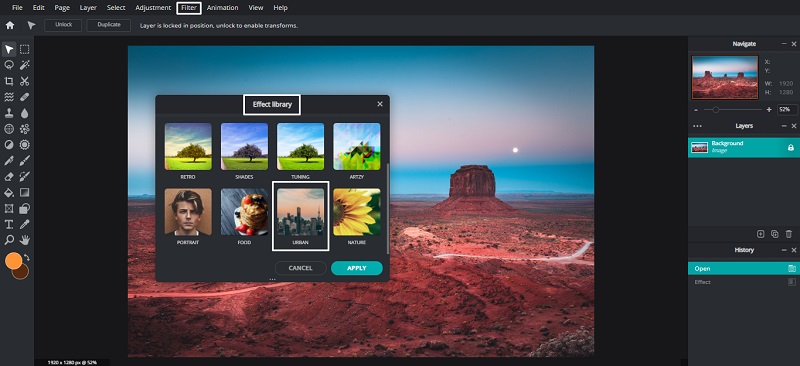
Làm nét ảnh là nhu cầu rất phổ biến khi ảnh bị mờ, rung tay, thiếu sáng hoặc giảm chất lượng sau khi gửi qua mạng xã hội. Với sự phát triển của công cụ AI, người dùng hiện nay không cần biết Photoshop chuyên sâu vẫn có thể cải thiện ảnh chỉ trong vài thao tác đơn giản. Điều quan trọng là phải chọn đúng công cụ, hiểu giới hạn của ảnh gốc và biết cách xử lý để ảnh sắc nét hơn nhưng vẫn tự nhiên.
Làm nét ảnh là gì và khi nào nên sử dụng?
Làm nét ảnh là quá trình tăng độ rõ của chi tiết trong hình, giúp chủ thể, đường viền, chữ viết hoặc khuôn mặt trở nên dễ nhìn hơn. Quá trình này có thể được thực hiện bằng thuật toán truyền thống như tăng sharpness, clarity, contrast hoặc bằng AI để phục hồi chi tiết dựa trên dữ liệu hình ảnh.
Người dùng thường cần Làm nét ảnh khi chụp ảnh bị rung nhẹ, ảnh cũ bị mờ, ảnh tải từ mạng có độ phân giải thấp hoặc ảnh bị nén sau khi gửi qua Zalo, Facebook, Messenger. Trong nhiều trường hợp, ảnh không thể trở lại hoàn hảo như bản gốc, nhưng vẫn có thể cải thiện đáng kể nếu chọn đúng cách xử lý.
Ảnh mờ do đâu?
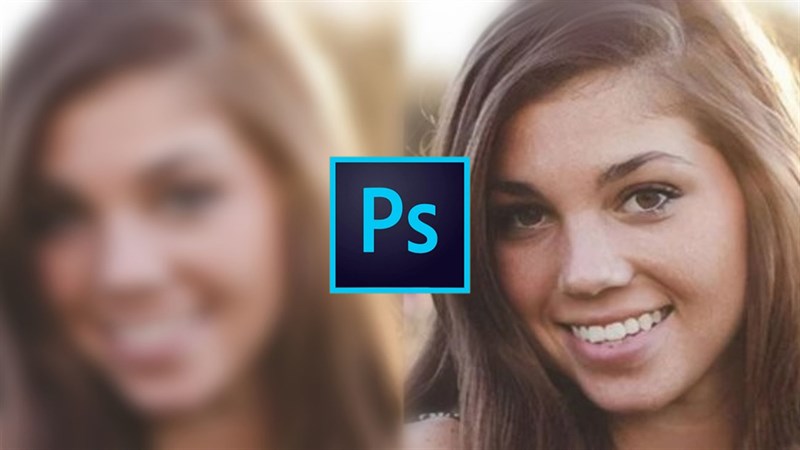
Ảnh bị mờ có thể đến từ nhiều nguyên nhân khác nhau. Phổ biến nhất là rung tay khi chụp, lấy nét sai điểm, thiếu sáng khiến máy phải giảm tốc độ màn trập hoặc ảnh đã bị nén quá nhiều lần. Với ảnh chụp màn hình, nguyên nhân thường là độ phân giải thấp hoặc bị phóng to vượt quá kích thước ban đầu.
Hiểu nguyên nhân giúp bạn chọn đúng phương pháp Làm nét ảnh. Ảnh mờ nhẹ có thể dùng công cụ online miễn phí, trong khi ảnh bị vỡ hạt nặng hoặc mất chi tiết khuôn mặt nên ưu tiên công cụ AI chuyên phục hồi ảnh.
Làm nét khác gì tăng độ phân giải?
Tăng độ phân giải là quá trình phóng to ảnh và bổ sung điểm ảnh để ảnh lớn hơn, còn làm nét tập trung vào việc cải thiện độ rõ của chi tiết. Một số công cụ AI hiện nay kết hợp cả hai tính năng, vừa upscale ảnh vừa khử nhiễu và tăng độ sắc nét.
Tuy nhiên, không phải ảnh nào tăng độ phân giải cũng đẹp hơn. Nếu ảnh gốc quá mờ, việc phóng to có thể làm lỗi rõ hơn. Vì vậy, chất lượng ảnh gốc vẫn là yếu tố quan trọng nhất trước khi dùng bất kỳ công cụ nào.
Vì sao nên Làm nét ảnh bằng công cụ online và AI?
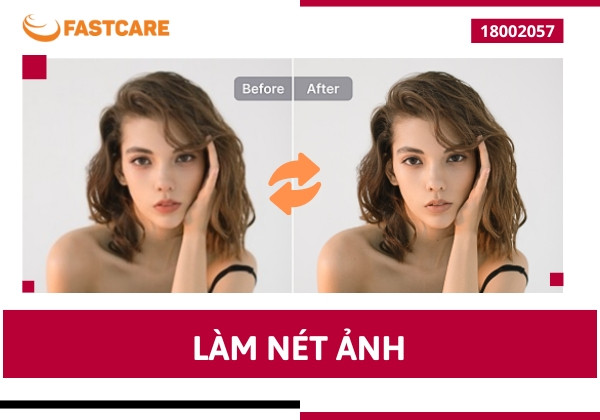
Làm nét ảnh bằng công cụ online phù hợp với người dùng phổ thông vì không cần cài phần mềm nặng, không yêu cầu máy cấu hình cao và thao tác nhanh. Chỉ cần tải ảnh lên, chọn chế độ xử lý rồi tải ảnh kết quả về là có thể sử dụng ngay.
AI giúp quá trình này thông minh hơn so với cách chỉnh thủ công. Thay vì chỉ tăng độ sắc cạnh, AI có thể nhận diện khuôn mặt, vùng chữ, đường nét vật thể, nền ảnh và tự động cân bằng lại mức độ xử lý. Nhờ đó, ảnh ít bị gắt, cháy viền hoặc giả tạo hơn nếu dùng đúng mức.
Ưu điểm của công cụ online
Các công cụ online phù hợp khi bạn cần xử lý ảnh nhanh để đăng mạng xã hội, làm ảnh đại diện, gửi tài liệu, phục hồi ảnh cũ hoặc cải thiện ảnh sản phẩm. Điểm mạnh lớn nhất là dễ dùng, giao diện đơn giản và thường có bản miễn phí cho nhu cầu cơ bản.
Ngoài ra, nhiều nền tảng còn hỗ trợ xử lý trên điện thoại. Điều này giúp người dùng không cần mở máy tính vẫn có thể Làm nét ảnh trực tiếp từ trình duyệt, đặc biệt tiện khi cần chỉnh ảnh gấp.
Hạn chế cần lưu ý
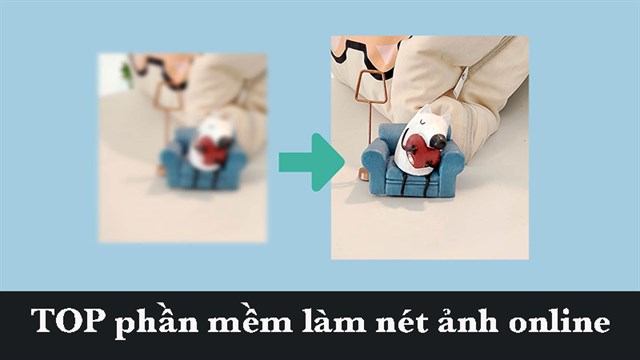
Không có công cụ nào có thể phục hồi hoàn toàn một bức ảnh đã mất dữ liệu nghiêm trọng. Nếu ảnh bị mờ quá nặng, khuôn mặt biến dạng hoặc chữ quá nhòe, AI chỉ có thể ước đoán chi tiết chứ không khôi phục chính xác tuyệt đối.
Khi dùng công cụ chỉnh ảnh online, bạn cũng nên cân nhắc vấn đề riêng tư. Với ảnh giấy tờ, hợp đồng, thông tin cá nhân hoặc hình ảnh nhạy cảm, hãy ưu tiên công cụ uy tín, đọc kỹ chính sách lưu trữ hoặc dùng phần mềm offline nếu cần bảo mật cao.
Các công cụ Làm nét ảnh online đáng thử hiện nay
Hiện nay có nhiều công cụ hỗ trợ Làm nét ảnh online, từ nền tảng đơn giản cho người mới đến công cụ AI nâng cao. Mỗi công cụ có điểm mạnh riêng, vì vậy bạn nên chọn theo loại ảnh và mục đích sử dụng thay vì chỉ chọn theo tên nổi tiếng.
| Công cụ | Phù hợp với | Điểm mạnh | Lưu ý |
|---|---|---|---|
| Canva | Ảnh mạng xã hội, ảnh thiết kế | Dễ dùng, có chỉnh sáng và nét cơ bản | Không chuyên phục hồi ảnh mờ nặng |
| Fotor | Ảnh chân dung, ảnh đời thường | Có AI enhancer, thao tác nhanh | Một số tính năng cần tài khoản |
| Adobe Express | Ảnh đăng web, ảnh sáng tạo | Giao diện thân thiện, hệ sinh thái mạnh | Tùy tính năng có thể giới hạn |
| Let’s Enhance | Ảnh cần upscale | Tăng kích thước và cải thiện chi tiết | Bản miễn phí thường giới hạn lượt |
| PicWish | Ảnh sản phẩm, ảnh thương mại | Dễ xử lý nền và tăng chất lượng | Cần kiểm tra ảnh sau khi tải về |
| Upscale.media | Ảnh độ phân giải thấp | Phóng to ảnh nhanh bằng AI | Không phải ảnh nào cũng tự nhiên |
| VanceAI | Ảnh cũ, ảnh mờ, ảnh nhiễu | Nhiều chế độ AI chuyên sâu | Có thể cần trả phí cho ảnh chất lượng cao |
| Remini | Ảnh chân dung, khuôn mặt | Mạnh về phục hồi gương mặt | Dễ tạo cảm giác hơi “ảo” nếu xử lý quá tay |
Canva và Fotor
Canva phù hợp với người cần chỉnh ảnh đơn giản trước khi đăng bài, làm banner, ảnh đại diện hoặc nội dung mạng xã hội. Công cụ này không chuyên sâu về phục hồi ảnh mờ, nhưng có thể cải thiện độ rõ, ánh sáng và tương phản khá nhanh.
Fotor lại phù hợp hơn nếu bạn muốn Làm nét ảnh bằng AI với thao tác ít hơn. Nền tảng này có các tính năng tăng chất lượng ảnh, làm rõ chân dung và tối ưu màu sắc, phù hợp cho ảnh cá nhân hoặc ảnh dùng trong bài viết.
Let’s Enhance và Upscale.media
Let’s Enhance thường được dùng khi ảnh có kích thước nhỏ và cần phóng lớn mà vẫn giữ chi tiết. Đây là lựa chọn tốt cho ảnh sản phẩm, ảnh web hoặc ảnh cần in ở kích thước vừa phải. Công cụ này xử lý khá tốt khi ảnh gốc không quá nhòe.
Upscale.media có ưu điểm là thao tác nhanh, phù hợp với người chỉ muốn tăng độ phân giải và cải thiện độ rõ trong vài giây. Khi dùng các công cụ upscale, bạn nên so sánh ảnh trước và sau để tránh tình trạng da mặt, chữ viết hoặc chi tiết nhỏ bị làm giả quá mức.
Remini và VanceAI
Remini nổi bật với ảnh chân dung, đặc biệt là ảnh cũ hoặc ảnh khuôn mặt hơi mờ. Công cụ này có thể giúp mắt, tóc, da và đường nét gương mặt rõ hơn, nhưng đôi khi tạo ra cảm giác không giống ảnh gốc nếu AI tái tạo quá mạnh.
VanceAI phù hợp với người cần nhiều chế độ xử lý hơn như khử nhiễu, tăng nét, phục hồi ảnh cũ hoặc phóng to ảnh. Khi cần phục hồi ảnh cũ, bạn nên thử nhiều mức xử lý khác nhau rồi chọn bản tự nhiên nhất thay vì chọn bản sắc nét nhất.
Cách Làm nét ảnh mờ hiệu quả, tự nhiên hơn
Làm nét ảnh không chỉ là tải ảnh lên công cụ AI rồi chờ kết quả. Để ảnh sau chỉnh nhìn thật hơn, bạn nên chuẩn bị ảnh đầu vào tốt, chọn đúng chế độ và kiểm tra kỹ các chi tiết quan trọng trước khi sử dụng.
Trước tiên, hãy dùng file ảnh có chất lượng cao nhất mà bạn đang có. Nếu có ảnh gốc trong điện thoại, hãy dùng bản gốc thay vì ảnh đã gửi qua mạng xã hội. Ảnh càng ít bị nén, công cụ càng có nhiều dữ liệu để xử lý.
Bước 1: Kiểm tra loại ảnh mờ
Bạn cần xác định ảnh bị mờ do rung, thiếu sáng, out nét, vỡ hạt hay độ phân giải thấp. Ảnh rung nhẹ thường có thể cải thiện bằng sharpening, trong khi ảnh thiếu sáng cần khử nhiễu trước khi tăng nét.
Với ảnh chữ, tài liệu hoặc biển số, mục tiêu là làm rõ nội dung chứ không phải làm ảnh đẹp hơn. Trong trường hợp này, Làm nét ảnh nên đi kèm tăng tương phản, chỉnh sáng và cắt bỏ vùng thừa để người xem tập trung vào nội dung chính.
Bước 2: Chọn công cụ phù hợp
Ảnh chân dung nên dùng Remini, Fotor hoặc VanceAI vì các công cụ này có khả năng nhận diện khuôn mặt tốt hơn. Ảnh sản phẩm nên thử PicWish, Let’s Enhance hoặc Upscale.media để giữ đường viền rõ và nền sạch hơn.
Nếu ảnh dùng cho thiết kế, Canva hoặc Adobe Express là lựa chọn tiện vì có thể chỉnh nét, cắt ảnh, thêm chữ và xuất file ngay trong một giao diện. Với nhu cầu đăng WordPress, bạn nên xuất ảnh ở kích thước vừa đủ để không làm website tải chậm.
Bước 3: Không tăng nét quá mức
Một lỗi phổ biến khi Làm nét ảnh là kéo sharpness quá cao khiến ảnh bị viền trắng, nổi hạt hoặc nhìn cứng. Ảnh sắc nét quá mức có thể gây cảm giác giả, đặc biệt ở da người, tóc, cây cối hoặc vật thể có nhiều chi tiết nhỏ.
Cách tốt nhất là so sánh ảnh trước và sau ở kích thước 100%. Nếu ảnh chỉ đẹp khi thu nhỏ nhưng bị lỗi khi phóng lên, bạn nên giảm mức xử lý hoặc thử công cụ khác. Ảnh tự nhiên thường có độ nét vừa phải, màu sắc cân bằng và không làm mất kết cấu thật.
Mẹo cải thiện chất lượng ảnh mờ trước và sau khi xử lý
Để Làm nét ảnh đạt kết quả tốt, bạn không nên chỉ dựa hoàn toàn vào AI. Một số thao tác cơ bản trước và sau khi xử lý có thể giúp ảnh cuối cùng rõ hơn, sạch hơn và dễ sử dụng hơn.
Trước khi tải ảnh lên công cụ, hãy cắt bỏ vùng không cần thiết, xoay thẳng ảnh, chọn đúng chủ thể và tránh dùng ảnh đã qua nhiều lần chỉnh sửa. Nếu ảnh quá tối, hãy tăng sáng nhẹ trước, nhưng không nên đẩy sáng quá cao vì nhiễu hạt sẽ lộ rõ.
Khử nhiễu trước khi tăng nét
Ảnh chụp thiếu sáng thường có nhiều hạt nhiễu. Nếu tăng nét ngay, các hạt nhiễu cũng bị làm rõ theo, khiến ảnh xấu hơn. Vì vậy, bạn nên dùng tính năng khử nhiễu ảnh trước, sau đó mới tăng độ sắc nét.
Nhiều công cụ AI có chế độ tự động cân bằng giữa denoise và sharpen. Dù vậy, bạn vẫn nên kiểm tra vùng da, nền tối và chi tiết nhỏ để đảm bảo ảnh không bị bệt màu hoặc mất kết cấu.
Tối ưu kích thước ảnh sau khi làm nét
Sau khi Làm nét ảnh, bạn nên xuất ảnh theo đúng mục đích sử dụng. Ảnh đăng Facebook, TikTok, Instagram hoặc website không nhất thiết phải quá nặng. Dung lượng quá lớn có thể làm tải chậm, trong khi nén quá mạnh lại khiến ảnh bị mờ trở lại.
Với ảnh đăng web, định dạng JPG phù hợp cho ảnh chụp, PNG phù hợp cho ảnh có chữ hoặc nền trong suốt, còn WebP giúp cân bằng giữa chất lượng và dung lượng. Nếu dùng cho SEO hình ảnh, hãy đặt tên file rõ nghĩa và thêm alt text mô tả đúng nội dung ảnh.
Những lỗi thường gặp khi Làm nét ảnh
Làm nét ảnh sai cách có thể khiến ảnh trông kém tự nhiên hơn bản gốc. Một số lỗi phổ biến là dùng ảnh đầu vào quá kém, xử lý quá nhiều lần, chọn nhầm công cụ hoặc chỉ chú ý độ nét mà bỏ qua ánh sáng và màu sắc.
Không nên tải ảnh lên nhiều công cụ liên tiếp rồi chỉnh đi chỉnh lại nhiều vòng. Mỗi lần xuất file, ảnh có thể bị nén thêm và mất dữ liệu. Thay vào đó, hãy giữ bản gốc riêng, thử vài công cụ trên bản sao rồi chọn kết quả tốt nhất.
Tin rằng AI có thể khôi phục mọi chi tiết
AI có thể ước đoán và tái tạo chi tiết, nhưng không thể biết chính xác những phần đã mất trong ảnh gốc. Với khuôn mặt, điều này có thể làm thay đổi đường nét thật. Với tài liệu, AI có thể làm chữ trông rõ hơn nhưng không đảm bảo nội dung được phục hồi chính xác.
Vì vậy, khi nâng cấp ảnh bằng AI, bạn nên dùng kết quả như một bản cải thiện hình ảnh, không nên xem là bằng chứng tuyệt đối nếu ảnh liên quan đến giấy tờ, pháp lý hoặc thông tin quan trọng.
Bỏ qua yếu tố màu sắc và ánh sáng
Ảnh rõ nét nhưng màu sai, quá tối hoặc quá cháy sáng vẫn không đẹp. Sau khi tăng nét, bạn nên cân chỉnh thêm độ sáng, tương phản, vùng sáng, vùng tối và độ bão hòa màu ở mức vừa phải.
Với ảnh chân dung, hãy ưu tiên cảm giác tự nhiên. Da không nên quá mịn, mắt không nên quá sắc và nền không nên bị vỡ hạt. Một bức ảnh tốt không chỉ rõ mà còn phải hài hòa.
Kết luận
Làm nét ảnh bằng công cụ online và AI là giải pháp tiện lợi cho người muốn cải thiện ảnh mờ, ảnh cũ, ảnh thiếu chi tiết hoặc ảnh có độ phân giải thấp. Các nền tảng như Canva, Fotor, Adobe Express, Let’s Enhance, Remini, PicWish, Upscale.media và VanceAI đều có thể hỗ trợ tốt nếu bạn chọn đúng theo nhu cầu xem thêm tại Việc Ngay.
Để đạt kết quả tự nhiên, hãy bắt đầu từ ảnh gốc tốt nhất, xác định nguyên nhân ảnh mờ, chọn công cụ phù hợp và tránh tăng nét quá mức. Làm nét ảnh hiệu quả không phải là biến ảnh thành sắc nhất có thể, mà là giúp ảnh rõ hơn, dễ nhìn hơn và vẫn giữ được cảm giác chân thực.
Viecngay.vn là website việc làm đầu tiên và duy nhất tại Việt Nam tập trung vào các loại công việc phổ thông và có thể làm được trong thời gian rảnh rỗi để kiếm thêm thu nhập. Đăng tin tuyển dụng hiệu quả hoàn toàn miễn phí và tiếp cận với hàng nghìn người có nhu cầu tìm việc làm thêm trên khắp cả nước.