
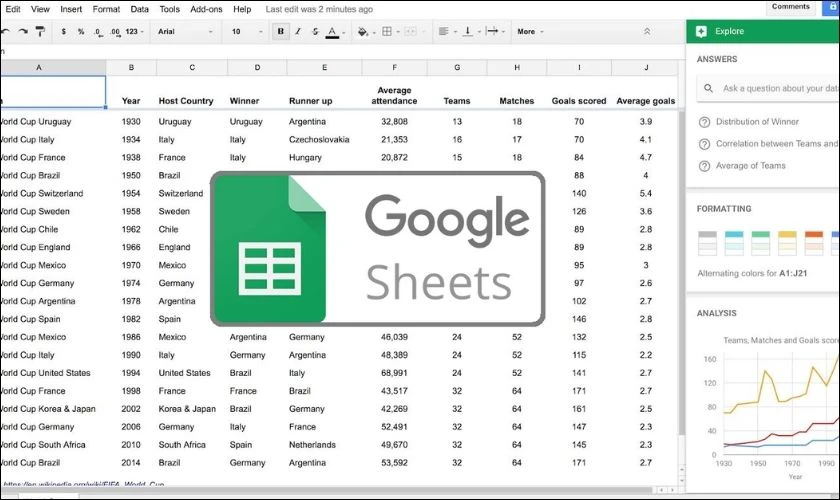
Google Sheet là công cụ bảng tính trực tuyến quen thuộc với học sinh, sinh viên và dân văn phòng khi cần nhập dữ liệu, tính toán, lập kế hoạch hoặc làm báo cáo đơn giản. Chỉ cần có tài khoản Google, bạn có thể tạo bảng tính, chia sẻ cho người khác và chỉnh sửa trên máy tính, điện thoại hoặc máy tính bảng. Bài viết này giúp bạn hiểu công cụ này là gì, có những tính năng nào nổi bật và nên dùng ra sao để làm việc hiệu quả hơn.
Google Sheet là gì và phù hợp với ai?
Google Sheet là ứng dụng bảng tính online thuộc hệ sinh thái Google Workspace, cho phép người dùng tạo, chỉnh sửa, lưu trữ và chia sẻ bảng tính trên nền tảng đám mây. Cách làm việc khá giống các phần mềm bảng tính truyền thống: dữ liệu được đặt trong ô, hàng, cột, có thể dùng công thức, định dạng, bộ lọc và biểu đồ. Điểm khác biệt lớn là file được lưu tự động, dễ mở ở nhiều thiết bị và hỗ trợ nhiều người cùng thao tác trong thời gian thực.
Với học sinh và sinh viên, Google Sheet hữu ích khi làm bài tập thống kê, theo dõi lịch học, quản lý chi tiêu cá nhân hoặc làm việc nhóm. Với dân văn phòng, công cụ này phù hợp để tạo danh sách khách hàng, bảng chấm công, kế hoạch nội dung, báo cáo doanh thu, bảng theo dõi tiến độ và nhiều biểu mẫu nội bộ khác. Người mới cũng dễ bắt đầu vì giao diện trực quan, không cần cài phần mềm nặng và có nhiều mẫu sẵn để tham khảo.
Một ưu điểm lớn là dữ liệu được lưu trong Google Drive. Bạn không phải lo quên bấm lưu, mất file khi máy tắt đột ngột hoặc gửi nhầm phiên bản cũ cho đồng nghiệp. Lịch sử phiên bản còn giúp xem ai đã chỉnh sửa, chỉnh sửa lúc nào và khôi phục bản trước đó khi cần.
Những tính năng nổi bật của Google Sheet
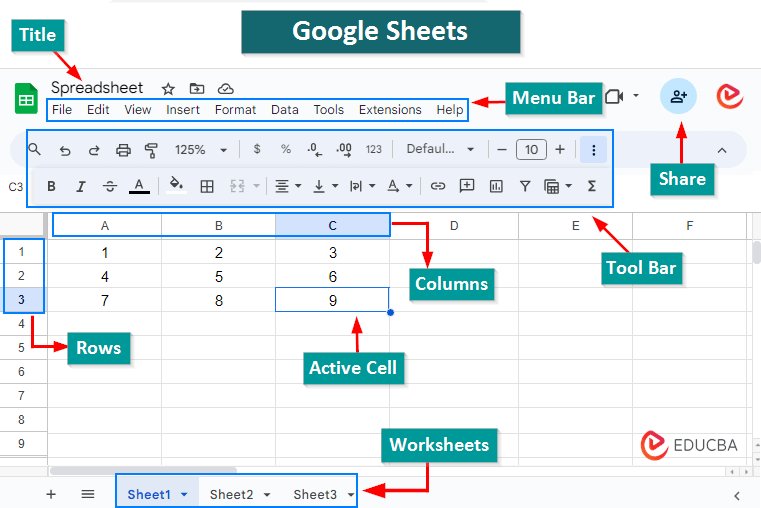
Tính năng quan trọng nhất của Google Sheet là làm việc trực tuyến linh hoạt. Bạn có thể tạo bảng tính ở văn phòng, mở lại trên laptop ở nhà hoặc kiểm tra nhanh trên điện thoại khi đang di chuyển. Miễn là đăng nhập đúng tài khoản, dữ liệu sẽ được đồng bộ và cập nhật liên tục.
Công cụ này cũng mạnh ở khả năng chia sẻ. Chủ file có thể gửi quyền truy cập bằng email hoặc đường liên kết, đồng thời chọn người nhận được xem, nhận xét hay chỉnh sửa. Nhờ vậy, cả nhóm có thể cùng làm trên một file duy nhất thay vì gửi qua lại nhiều bản khác nhau. Tính năng nhận xét, gắn thẻ người phụ trách và thông báo thay đổi giúp trao đổi ngay trong bảng tính, rất tiện cho lớp học, nhóm dự án hoặc đội văn phòng.
Ngoài ra, công cụ này hỗ trợ lọc dữ liệu, sắp xếp, định dạng có điều kiện, xác thực dữ liệu, tạo danh sách thả xuống và bảo vệ vùng chỉnh sửa. Những tính năng này giúp bảng tính gọn gàng hơn, giảm lỗi nhập liệu và làm nổi bật thông tin quan trọng như deadline trễ, doanh số thấp hoặc khoản chi vượt ngân sách.
Các hàm thường dùng trong Google Sheet
Nếu chỉ nhập dữ liệu thủ công, bảng tính sẽ chưa phát huy hết giá trị. Sức mạnh của công cụ này nằm ở hệ thống hàm giúp tính toán và xử lý dữ liệu nhanh. Người mới nên bắt đầu với các hàm cơ bản vì chúng xuất hiện trong hầu hết bảng tính thực tế.
SUM là hàm dùng để cộng nhiều ô hoặc một vùng dữ liệu. Bạn có thể dùng SUM để tính tổng doanh thu, tổng điểm, tổng chi phí hoặc tổng số lượng sản phẩm. AVERAGE giúp tính giá trị trung bình, phù hợp khi cần tính điểm trung bình, chi phí trung bình hoặc hiệu suất trung bình theo ngày.
COUNT và COUNTA dùng để đếm dữ liệu. COUNT đếm các ô chứa số, còn COUNTA đếm các ô không trống. Khi quản lý danh sách đăng ký, danh sách học viên hoặc số lượng phản hồi khảo sát, hai hàm này giúp kiểm tra nhanh quy mô dữ liệu.
VLOOKUP là hàm quan trọng khi cần dò tìm thông tin theo một mã hoặc một giá trị chung. Ví dụ, bạn có bảng mã sản phẩm và bảng giá, chỉ cần nhập mã là có thể trả về tên sản phẩm hoặc đơn giá tương ứng. Ngoài VLOOKUP, người dùng có thể học thêm XLOOKUP, FILTER hoặc INDEX kết hợp MATCH để truy xuất dữ liệu linh hoạt hơn.
Các hàm IF, SUMIF và COUNTIF cũng rất hữu ích. IF giúp đặt điều kiện, chẳng hạn nếu doanh số đạt mục tiêu thì hiển thị “Đạt”, ngược lại hiển thị “Chưa đạt”. SUMIF cộng dữ liệu theo điều kiện, còn COUNTIF đếm số ô thỏa điều kiện. Khi dùng Google Sheet cho báo cáo cơ bản, nhóm hàm này giúp tiết kiệm nhiều thao tác thủ công.
Cách chia sẻ và làm việc nhóm hiệu quả
Khả năng cộng tác là lý do nhiều nhóm chọn Google Sheet cho công việc hằng ngày. Để chia sẻ, bạn chỉ cần bấm nút Chia sẻ, nhập email người nhận hoặc tạo liên kết truy cập. Trước khi gửi, hãy kiểm tra quyền thật kỹ để tránh người khác vô tình sửa dữ liệu quan trọng.
Với tài liệu nội bộ, bạn có thể đặt quyền chỉnh sửa cho thành viên trong nhóm và quyền chỉ xem cho người bên ngoài. Nếu chỉ cần góp ý, quyền nhận xét sẽ an toàn hơn quyền chỉnh sửa. Trong các bảng có công thức hoặc dữ liệu gốc, nên khóa những vùng quan trọng để hạn chế lỗi do nhập nhầm.
Khi nhiều người cùng làm, hãy thống nhất quy tắc ngay từ đầu. Ví dụ: ai phụ trách cột nào, nhập ngày tháng theo định dạng nào, trạng thái công việc gồm những lựa chọn nào và khi nào được xóa dòng. Bạn cũng nên đặt tên file, tên trang tính và tiêu đề cột rõ ràng để mọi người dễ hiểu. Thay vì “Bảng 1”, hãy dùng tên như “Theo dõi chi phí tháng 6” hoặc “Danh sách khách hàng Q2”.
Tạo biểu đồ và phân tích dữ liệu đơn giản
Bảng số liệu dài thường khó đọc nếu chỉ nhìn hàng và cột. Google Sheet cho phép tạo nhiều loại biểu đồ như cột, đường, tròn, thanh hoặc biểu đồ kết hợp. Bạn chỉ cần chọn vùng dữ liệu, mở mục chèn biểu đồ và điều chỉnh kiểu hiển thị theo nhu cầu.
Biểu đồ cột phù hợp để so sánh doanh thu giữa các tháng, điểm số giữa các lớp hoặc số lượng đơn hàng theo nhân viên. Biểu đồ đường hữu ích khi theo dõi xu hướng theo thời gian như lượt truy cập website, chi phí quảng cáo hoặc tiến độ học tập. Biểu đồ tròn nên dùng khi muốn thể hiện tỷ trọng của một vài nhóm chính, tránh dùng cho quá nhiều hạng mục vì sẽ khó đọc.
Bên cạnh biểu đồ, bộ lọc và bảng tổng hợp cũng rất đáng chú ý. Bộ lọc giúp chỉ xem dữ liệu theo điều kiện như khu vực, trạng thái, ngày tháng hoặc người phụ trách. Bảng tổng hợp hỗ trợ gom nhóm dữ liệu và tính tổng, đếm hoặc trung bình theo từng tiêu chí. Với nhu cầu phân tích đơn giản, công cụ này đã đủ để tạo báo cáo nhanh mà không cần phần mềm chuyên sâu.
So sánh Google Sheet với Excel
Excel vẫn là phần mềm bảng tính rất mạnh, nhất là trong môi trường doanh nghiệp cần xử lý dữ liệu lớn, mô hình tài chính phức tạp, macro nâng cao hoặc add-in chuyên dụng. Trong khi đó, Google Sheet nổi bật ở sự gọn nhẹ, miễn phí cho nhu cầu phổ thông và cộng tác online thuận tiện.
Nếu bạn làm báo cáo cá nhân, danh sách đơn giản, bảng kế hoạch hoặc cần nhiều người cùng cập nhật dữ liệu, công cụ của Google thường tiện hơn. Bạn không phải gửi file qua lại, không lo trùng phiên bản và có thể mở trên nhiều thiết bị. Với lớp học, nhóm dự án nhỏ hoặc đội nội dung, tính năng chia sẻ thời gian thực giúp tiết kiệm rất nhiều công sức.
Ngược lại, nếu bảng tính có dung lượng lớn, nhiều công thức phức tạp, yêu cầu định dạng in ấn chi tiết hoặc cần làm việc offline thường xuyên, Excel có thể phù hợp hơn. Cách tốt nhất là xem hai công cụ như lựa chọn bổ sung cho nhau: dùng Google Sheet cho cộng tác nhanh và dùng Excel cho các tác vụ chuyên sâu hơn.
Cách chuyển đổi qua lại giữa Google Sheet và Excel
Việc chuyển đổi giữa hai nền tảng khá đơn giản. Khi có file Excel, bạn có thể tải lên Google Drive rồi mở bằng Google Sheet. Sau khi mở, bạn có thể chỉnh sửa trực tiếp hoặc lưu thành định dạng bảng tính của Google để sử dụng lâu dài trên Drive.
Ở chiều ngược lại, khi muốn gửi file cho người dùng Excel, bạn có thể tải xuống dưới định dạng.xlsx. Cách này phù hợp khi giáo viên, đối tác hoặc công ty yêu cầu nộp file Excel truyền thống. Nếu chỉ muốn người khác xem hoặc in mà không chỉnh sửa, bạn có thể xuất sang PDF.
Dù vậy, nên kiểm tra lại sau khi chuyển đổi. Một số công thức, biểu đồ, định dạng có điều kiện hoặc bố cục in có thể hiển thị khác nhau giữa hai nền tảng. Với file quan trọng, hãy rà soát công thức, căn chỉnh, font chữ và vùng in trước khi gửi.
Mẹo dùng Google Sheet hiệu quả hơn
Để làm việc nhanh hơn với công cụ này, bạn nên học một số phím tắt cơ bản như sao chép, dán giá trị, thêm dòng, chọn toàn bộ cột hoặc mở tìm kiếm. Phím tắt giúp tiết kiệm thời gian đáng kể khi phải nhập và chỉnh sửa dữ liệu thường xuyên.
Bạn cũng nên tận dụng mẫu có sẵn. Thay vì tạo từ trang trắng, có thể dùng mẫu quản lý ngân sách, lịch làm việc, kế hoạch dự án hoặc danh sách việc cần làm rồi chỉnh lại theo nhu cầu. Cách này phù hợp với người mới vì vừa tiết kiệm thời gian, vừa học được cách tổ chức bảng tính hợp lý.
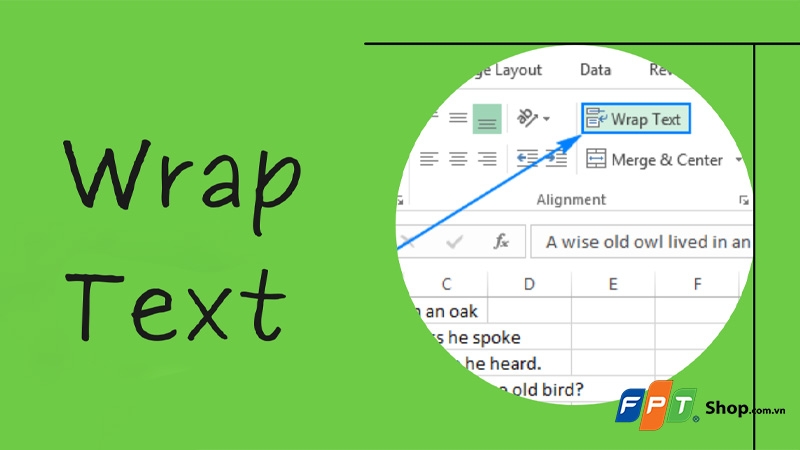
Định dạng có điều kiện là tính năng nên dùng sớm. Bạn có thể đặt quy tắc để ô tự đổi màu khi quá hạn, khi doanh số thấp hơn mục tiêu hoặc khi chi phí vượt ngân sách. Ngoài ra, hãy hạn chế gộp ô trong vùng dữ liệu cần phân tích, vì bảng tính sạch và nhất quán sẽ giúp công thức, bộ lọc và biểu đồ hoạt động ổn định hơn.
Lưu ý khi sử dụng Google Sheet an toàn
Vì dữ liệu được lưu trên đám mây, bạn cần quản lý quyền truy cập cẩn thận. Không nên bật chế độ “ai có đường liên kết đều có thể chỉnh sửa” cho những file chứa thông tin quan trọng. Khi chia sẻ ra ngoài, hãy ưu tiên quyền xem hoặc nhận xét nếu người nhận không cần sửa trực tiếp.
Bạn cũng nên kiểm tra định kỳ danh sách người có quyền truy cập. Khi một thành viên rời nhóm hoặc dự án kết thúc, hãy thu hồi quyền để bảo vệ dữ liệu. Với bảng tính chứa thông tin cá nhân, tài chính hoặc dữ liệu khách hàng, cần cân nhắc kỹ trước khi chia sẻ.
Ngoài ra, nên bật xác minh hai bước cho tài khoản Google. Dù công cụ này có lịch sử phiên bản và tự động lưu, bảo vệ tài khoản vẫn là yếu tố nền tảng để giữ an toàn cho dữ liệu cùng với Việc Ngay.
Kết luận
Google Sheet là công cụ bảng tính trực tuyến miễn phí, dễ dùng và phù hợp với nhu cầu học tập, văn phòng cũng như phân tích dữ liệu đơn giản. Công cụ này hỗ trợ hàm tính toán, chia sẻ file, cộng tác thời gian thực, tạo biểu đồ và chuyển đổi linh hoạt với Excel. Nếu bạn cần một nền tảng gọn nhẹ để làm bảng tính mọi lúc, mọi nơi và phối hợp dễ dàng với người khác, đây là lựa chọn rất đáng sử dụng.
Viecngay.vn là website việc làm đầu tiên và duy nhất tại Việt Nam tập trung vào các loại công việc phổ thông và có thể làm được trong thời gian rảnh rỗi để kiếm thêm thu nhập. Đăng tin tuyển dụng hiệu quả hoàn toàn miễn phí và tiếp cận với hàng nghìn người có nhu cầu tìm việc làm thêm trên khắp cả nước.