
Ghep file pdf là nhu cầu rất quen thuộc với dân văn phòng, sinh viên, kế toán, nhân sự hoặc bất kỳ ai thường xuyên xử lý hợp đồng, báo cáo, hồ sơ scan và tài liệu học tập. Thay vì gửi nhiều tệp rời rạc khiến người nhận khó theo dõi, việc gom chúng thành một file duy nhất giúp tài liệu gọn hơn, chuyên nghiệp hơn và dễ lưu trữ. Bài viết này giới thiệu các công cụ phổ biến, cách chọn theo từng tình huống và những lưu ý thực tế để bạn thao tác nhanh mà vẫn hạn chế rủi ro mất định dạng hay lộ dữ liệu.
Ghep file pdf là gì và khi nào nên sử dụng?
Hiểu đúng về thao tác ghép PDF
Ghep file pdf là quá trình kết hợp hai hoặc nhiều tài liệu PDF thành một file hoàn chỉnh. Nội dung trong từng tệp thường được giữ nguyên, sau đó được sắp xếp theo thứ tự bạn chọn. Với các công cụ tốt, người dùng có thể kéo trang lên xuống, xóa trang thừa, xoay trang bị lệch hoặc đặt lại tên file sau khi hoàn tất.
Trong thực tế, thao tác này đặc biệt hữu ích khi bạn có nhiều phần tài liệu riêng như đơn đề nghị, căn cước công dân, hợp đồng, phụ lục, biên nhận hoặc báo cáo từng chương. Việc nối tài liệu PDF giúp người nhận chỉ cần mở một file duy nhất, tránh thất lạc trang và giảm lỗi khi in ấn. Đây là thao tác nhỏ nhưng tạo khác biệt rõ rệt trong cách trình bày hồ sơ.
Những trường hợp nên ghép PDF
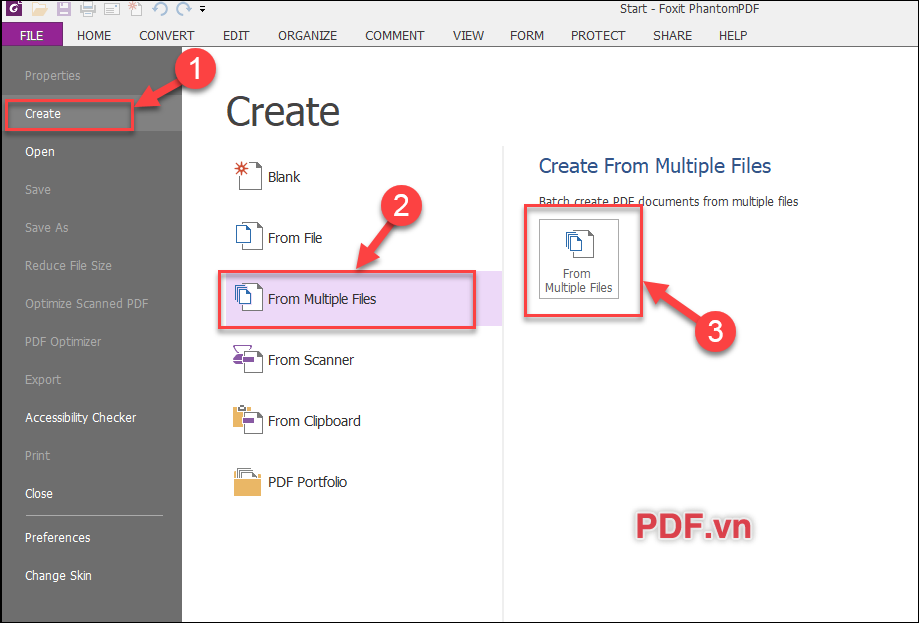
Bạn nên dùng Ghep file pdf khi cần gửi hồ sơ ứng tuyển, nộp tài liệu hành chính, tổng hợp báo cáo tháng hoặc đóng gói tài liệu cho khách hàng. Nếu một email có quá nhiều file đính kèm, người nhận sẽ mất thời gian tải từng tệp, thậm chí có thể bỏ sót một phần quan trọng. Một file PDF tổng hợp thường gọn, rõ ràng và dễ kiểm soát hơn.
Tuy nhiên, không phải lúc nào cũng nên gom tất cả vào một file. Với tài liệu quá dài, nhiều nhóm nội dung khác nhau hoặc cần nhiều người chỉnh sửa độc lập, bạn nên cân nhắc chia thành các file riêng. Cách làm hợp lý là ghép những phần thuộc cùng một bộ hồ sơ, cùng một chủ đề hoặc cần được đọc theo trình tự.
Các tiêu chí chọn công cụ Ghep file pdf phù hợp
Chọn theo mức độ bảo mật của tài liệu
Nếu tài liệu chỉ là biểu mẫu công khai, lịch làm việc hoặc tài liệu học tập thông thường, công cụ online có thể đáp ứng nhanh. Bạn chỉ cần tải file lên, sắp xếp thứ tự, bấm hợp nhất và tải kết quả về. Ưu điểm của nhóm này là không cần cài đặt, dùng được trên nhiều thiết bị và phù hợp với người không rành kỹ thuật.
Với hợp đồng, báo cáo tài chính, hồ sơ nhân sự, giấy tờ cá nhân hoặc tài liệu nội bộ, bạn nên ưu tiên phần mềm offline. Lý do đơn giản là file không phải tải lên máy chủ bên ngoài, nhờ đó giảm rủi ro liên quan đến bảo mật tài liệu. Đây là điểm dân văn phòng rất nên lưu ý, nhất là khi công ty có quy định riêng về dữ liệu.
Chọn theo tần suất sử dụng
Nếu bạn chỉ thỉnh thoảng cần Ghep file pdf, các công cụ miễn phí như iLovePDF, Smallpdf, PDF24 Tools hoặc trình ghép PDF đơn giản trên web là lựa chọn tiện. Những công cụ này thường có giao diện rõ ràng, thao tác chủ yếu là kéo thả tệp, phù hợp với người dùng phổ thông. Nhược điểm là có thể bị giới hạn số lần dùng, dung lượng file hoặc tốc độ xử lý ở bản miễn phí.
Nếu công việc của bạn phải xử lý PDF hằng ngày, ví dụ hành chính, pháp lý, kế toán hoặc văn thư, phần mềm cài trên máy sẽ ổn định hơn. Adobe Acrobat, PDFsam Basic hoặc PDF24 Creator là những lựa chọn đáng cân nhắc tùy ngân sách và nhu cầu. Khi dùng thường xuyên, yếu tố đáng giá không chỉ là ghép file nhanh mà còn là khả năng chia tách, nén, đánh số trang và quản lý bố cục.
10 công cụ ghép PDF phổ biến và dễ dùng
Nhóm công cụ online nhanh, không cần cài đặt
iLovePDF là một trong những công cụ thân thiện nhất cho người mới. Giao diện của nó đơn giản, có nút chọn file rõ ràng và hỗ trợ sắp xếp thứ tự trước khi xuất file. Với nhu cầu văn phòng cơ bản, Ghep file pdf bằng iLovePDF thường chỉ mất vài bước, không cần hiểu thuật ngữ kỹ thuật phức tạp.
Smallpdf cũng là lựa chọn được nhiều người dùng vì giao diện sạch, tốc độ xử lý ổn và có nhiều tính năng liên quan như nén, chuyển đổi, ký tên hoặc chỉnh sửa cơ bản. Công cụ này phù hợp khi bạn cần xử lý nhanh trên trình duyệt và không muốn cài thêm phần mềm. Tuy vậy, người dùng miễn phí có thể gặp giới hạn nhất định, vì vậy nên kiểm tra trước nếu file nặng hoặc cần xử lý nhiều lần.
PDF24 Tools là lựa chọn tốt cho ai muốn một bộ công cụ PDF miễn phí, dễ tiếp cận và có cả phiên bản web lẫn phần mềm cài máy. Điểm hay của PDF24 là cách bố trí tính năng khá trực quan, phù hợp với những thao tác như hợp nhất, nén, xoay trang, xóa trang hoặc chuyển đổi định dạng. Với người dùng phổ thông, đây là một giải pháp cân bằng giữa tiện lợi và tính linh hoạt.
Soda PDF Online và Sejda PDF cũng có thể đáp ứng tốt nhu cầu ghép file cơ bản. Hai công cụ này thường được đánh giá cao ở giao diện dễ nhìn, có thêm các thao tác chỉnh sửa trang sau khi tải tệp lên. Dù vậy, bạn vẫn nên đọc kỹ giới hạn của bản miễn phí, nhất là khi làm việc với file nhiều trang hoặc tài liệu cần xử lý liên tục trong ngày.
Nhóm phần mềm offline cho tài liệu quan trọng
Adobe Acrobat là lựa chọn mạnh nếu bạn cần xử lý PDF chuyên nghiệp, không chỉ dừng ở ghép file. Công cụ này hỗ trợ kết hợp tài liệu, chỉnh sửa, tạo biểu mẫu, ký điện tử, nhận diện văn bản và nhiều tính năng nâng cao khác. Với doanh nghiệp hoặc người làm việc nhiều với hồ sơ, chi phí bản quyền có thể hợp lý nếu tần suất sử dụng đủ cao.
PDFsam Basic là phần mềm mã nguồn mở khá phù hợp cho người chỉ cần chia, ghép và sắp xếp PDF ở mức cơ bản. Điểm cộng lớn là phần mềm chạy trên máy tính, không yêu cầu tải tài liệu lên web, nhờ đó phù hợp hơn với file nội bộ. Khi cần Ghep file pdf một cách gọn nhẹ, không cần bộ tính năng quá lớn, PDFsam Basic là lựa chọn thực dụng.
PDF24 Creator cũng đáng chú ý vì có bản cài đặt miễn phí, tích hợp nhiều công cụ PDF trong cùng một phần mềm. Người dùng có thể ghép, nén, chuyển đổi, in ảo ra PDF và xử lý các thao tác văn phòng phổ biến. Với máy tính cá nhân hoặc văn phòng nhỏ, đây là giải pháp khá dễ dùng mà không tạo cảm giác nặng nề.
Foxit PDF Editor và Nitro PDF Pro phù hợp hơn với người cần bộ công cụ PDF đầy đủ cho môi trường làm việc chuyên nghiệp. Ngoài ghép file, chúng hỗ trợ chỉnh sửa nội dung, chú thích, ký, bảo vệ file và làm việc theo quy trình tài liệu. Nếu bạn chỉ cần ghép vài file mỗi tháng, nhóm phần mềm này có thể hơi dư; nhưng nếu PDF là một phần quan trọng của công việc, chúng rất đáng xem xét.
| Công cụ | Hình thức sử dụng | Phù hợp với | Ưu điểm nổi bật | Hạn chế cần lưu ý |
|---|---|---|---|---|
| iLovePDF | Online | Người dùng phổ thông | Dễ thao tác, giao diện rõ | Có thể giới hạn ở bản miễn phí |
| Smallpdf | Online | Dân văn phòng | Nhiều công cụ PDF đi kèm | Một số tính năng cần tài khoản trả phí |
| PDF24 Tools | Online | Người cần xử lý nhanh | Miễn phí, nhiều tính năng | Phụ thuộc kết nối internet |
| Sejda PDF | Online | File vừa và nhỏ | Có chỉnh sửa trang cơ bản | Giới hạn dung lượng hoặc lượt dùng |
| Adobe Acrobat | Offline/online | Doanh nghiệp, chuyên nghiệp | Bộ tính năng mạnh | Chi phí cao hơn công cụ cơ bản |
| PDFsam Basic | Offline | Người cần ghép, tách PDF | Gọn nhẹ, thực dụng | Ít tính năng chỉnh sửa nâng cao |
| PDF24 Creator | Offline | Văn phòng nhỏ | Miễn phí, đa năng | Giao diện cần làm quen ban đầu |
| Foxit PDF Editor | Offline | Người xử lý PDF thường xuyên | Chỉnh sửa và quản lý tốt | Có phí bản quyền |
| Nitro PDF Pro | Offline | Nhóm làm việc chuyên nghiệp | Nhiều tính năng văn phòng | Không cần thiết nếu chỉ dùng đơn giản |
| Preview trên macOS | Offline | Người dùng Mac | Có sẵn, thao tác nhanh | Không phù hợp cho nhu cầu nâng cao |
Hướng dẫn Ghep file pdf đúng cách để không lỗi thứ tự
Chuẩn bị file trước khi ghép
Trước khi mở công cụ, bạn nên đổi tên các file theo thứ tự rõ ràng, ví dụ 01-don-de-nghi, 02-hop-dong, 03-phu-luc. Cách đặt tên này giúp việc chọn file nhanh hơn, đặc biệt khi thư mục có nhiều tài liệu gần giống nhau. Nếu file được scan từ điện thoại, hãy kiểm tra trang có bị nghiêng, mờ, ngược chiều hoặc thừa khoảng trắng quá nhiều hay không.
Một kinh nghiệm nhỏ là nên gom tất cả tệp cần xử lý vào cùng một thư mục riêng. Việc này giúp tránh chọn nhầm bản cũ, bản nháp hoặc file chưa ký. Với tài liệu quan trọng, hãy giữ lại bản gốc trước khi Ghep file pdf, vì file sau khi xuất ra đôi khi khó quay lại đúng cấu trúc ban đầu nếu bạn không lưu bản riêng.
Sắp xếp trang và kiểm tra sau khi xuất file
Sau khi tải các tệp vào công cụ, đừng vội bấm hợp nhất ngay. Hãy kiểm tra lại thứ tự trang, nhất là các hồ sơ có phụ lục, biên bản, ảnh scan hoặc trang chữ ký. Một lỗi rất thường gặp là trang cuối của file này nằm trước trang đầu của file khác, khiến người đọc bị đứt mạch nội dung.
Khi đã xuất file, bạn nên mở lại bằng trình đọc PDF để xem nhanh vài trang đầu, vài trang giữa và trang cuối. Nếu tài liệu cần in, hãy kiểm tra kích thước giấy, lề và chiều xoay trang. Việc sắp xếp trang PDF cẩn thận giúp tránh tình huống gửi sai hồ sơ cho khách hàng hoặc phải in lại cả tập tài liệu chỉ vì một trang bị đảo vị trí.
Mẹo thực tế: Với hồ sơ nộp online, nên đặt tên file cuối cùng theo mẫu dễ hiểu như “Ho_so_ung_tuyen_Nguyen_Van_A” hoặc “Bao_cao_thang_05_2026”. Tên file rõ ràng giúp người nhận tìm lại tài liệu nhanh hơn và tạo cảm giác chuyên nghiệp.
Ưu điểm, nhược điểm và lưu ý khi dùng công cụ Ghep file pdf
Ưu điểm trong công việc hằng ngày
Lợi ích lớn nhất của Ghep file pdf là tiết kiệm thời gian cho cả người gửi lẫn người nhận. Thay vì phải mở từng file, người xem có thể đọc tài liệu theo mạch liền mạch, đặc biệt phù hợp với báo cáo, đề xuất, hồ sơ pháp lý hoặc tài liệu học tập. Khi gửi qua email, một file duy nhất cũng giảm khả năng bị thiếu tệp đính kèm.
Ngoài ra, PDF sau khi ghép thường dễ lưu trữ và quản lý hơn trong hệ thống nội bộ. Bạn có thể đặt mã hồ sơ, ngày tháng, tên khách hàng hoặc tên dự án vào file để tra cứu về sau. Với các nhóm làm việc có quy trình rõ ràng, thao tác này giúp giảm lỗi hành chính và tạo sự thống nhất trong cách bàn giao tài liệu.
Nhược điểm và rủi ro cần tránh
Nhược điểm phổ biến nhất là file sau khi ghép có thể quá nặng, đặc biệt nếu chứa nhiều ảnh scan độ phân giải cao. Khi đó, bạn có thể cần thêm bước nén file PDF trước khi gửi qua email hoặc tải lên cổng thông tin. Tuy nhiên, nén quá mạnh có thể làm giảm chất lượng chữ và hình ảnh, nên cần cân bằng giữa dung lượng và độ rõ.
Một rủi ro khác là dùng công cụ online cho tài liệu nhạy cảm mà không cân nhắc. Không phải công cụ nào cũng phù hợp với hồ sơ có thông tin cá nhân, hợp đồng kinh doanh hoặc dữ liệu nội bộ. Nếu không chắc về chính sách lưu trữ của nền tảng, lựa chọn an toàn hơn là dùng phần mềm offline hoặc công cụ được doanh nghiệp cho phép.
Nên chọn công cụ nào theo từng nhu cầu?
Nếu bạn cần thao tác nhanh, file không nhạy cảm và không muốn cài phần mềm, iLovePDF, Smallpdf hoặc PDF24 Tools là đủ dùng. Những công cụ này phù hợp cho người mới, sinh viên, nhân viên văn phòng xử lý tài liệu phổ thông. Với nhu cầu Ghep file pdf vài lần mỗi tháng, bạn không cần đầu tư phần mềm phức tạp.
Nếu bạn xử lý hợp đồng, chứng từ, dữ liệu khách hàng hoặc hồ sơ công ty, PDFsam Basic, PDF24 Creator hoặc Adobe Acrobat sẽ đáng tin cậy hơn. Người dùng Mac cũng có thể tận dụng Preview để ghép nhanh những file đơn giản. Cách chọn tốt nhất không phải là công cụ nhiều tính năng nhất, mà là công cụ phù hợp với mức độ bảo mật, tần suất dùng và kỹ năng của bạn.
Câu hỏi thường gặp về Ghep file pdf
Ghép PDF online có an toàn không?
Mức độ an toàn phụ thuộc vào loại tài liệu và nền tảng bạn sử dụng. Với tài liệu không nhạy cảm, công cụ online giúp tiết kiệm thời gian và rất tiện khi làm việc trên máy lạ. Nhưng với giấy tờ cá nhân, hợp đồng, bảng lương hoặc hồ sơ khách hàng, bạn nên ưu tiên phần mềm cài trên máy để kiểm soát dữ liệu tốt hơn.
Có thể ghép PDF trên điện thoại không?
Có, nhiều công cụ online hỗ trợ trình duyệt di động và một số ứng dụng đọc PDF cũng có tính năng hợp nhất tài liệu. Tuy nhiên, thao tác trên điện thoại thường khó kiểm soát thứ tự trang hơn máy tính, nhất là khi có nhiều file. Nếu hồ sơ quan trọng, bạn nên kiểm tra lại trên màn hình lớn trước khi gửi đi.
Sau khi ghép có chỉnh sửa được nội dung không?
Thông thường, thao tác ghép chỉ kết hợp các file lại với nhau chứ không tự động chỉnh sửa nội dung bên trong. Nếu muốn sửa chữ, thay ảnh, xóa đoạn hoặc thêm chữ ký, bạn cần công cụ biên tập PDF chuyên dụng. Một số phần mềm nâng cao có hỗ trợ chỉnh sửa, nhưng khả năng xử lý còn phụ thuộc vào file gốc là văn bản hay ảnh scan.
Làm sao để file sau khi ghép không quá nặng?
Bạn nên giảm dung lượng ảnh scan trước khi tạo PDF, xóa trang thừa và chỉ giữ những phần thật sự cần thiết. Sau khi hoàn tất, có thể dùng công cụ nén để tối ưu dung lượng, nhưng nên mở lại file để kiểm tra chất lượng hiển thị. Với tài liệu cần in hoặc gửi cho đối tác, đừng nén quá mức khiến chữ bị mờ.
Kết luận
Ghep file pdf là thao tác đơn giản nhưng rất hữu ích trong công việc văn phòng, học tập và quản lý hồ sơ cá nhân. Nếu biết chọn đúng công cụ, bạn có thể tiết kiệm nhiều thời gian, trình bày tài liệu chuyên nghiệp hơn và giảm lỗi khi gửi file cho người khác. Công cụ online phù hợp với nhu cầu nhanh, nhẹ, không nhạy cảm; còn phần mềm offline đáng dùng hơn khi tài liệu liên quan đến hợp đồng, thông tin cá nhân hoặc dữ liệu nội bộ bên cạnh Tìm Việc Ngay.
Điều quan trọng không chỉ là ghép được nhiều file thành một, mà còn là kiểm soát thứ tự trang, dung lượng, chất lượng hiển thị và mức độ an toàn của tài liệu. Trước khi gửi đi, hãy dành một phút mở lại file cuối cùng để kiểm tra tên, trang đầu, trang cuối và các phần quan trọng. Một thao tác nhỏ như vậy có thể giúp bạn tránh nhiều sai sót không đáng có và tạo ấn tượng chỉn chu hơn trong mắt người nhận.
Viecngay.vn là website việc làm đầu tiên và duy nhất tại Việt Nam tập trung vào các loại công việc phổ thông và có thể làm được trong thời gian rảnh rỗi để kiếm thêm thu nhập. Đăng tin tuyển dụng hiệu quả hoàn toàn miễn phí và tiếp cận với hàng nghìn người có nhu cầu tìm việc làm thêm trên khắp cả nước.