
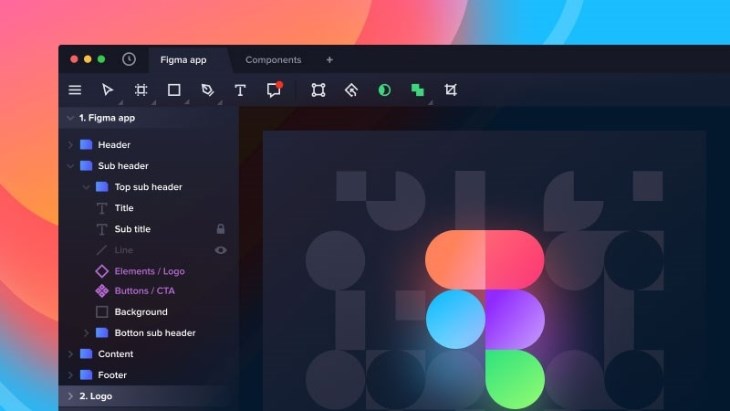
Figma là một trong những công cụ thiết kế giao diện được sử dụng rộng rãi trong lĩnh vực UI/UX hiện nay, đặc biệt phù hợp với designer, product team, developer và cả những người mới bắt đầu học thiết kế số. Thay vì chỉ là phần mềm vẽ giao diện đơn thuần, công cụ này hỗ trợ toàn bộ quy trình từ lên ý tưởng, dựng wireframe, thiết kế màn hình, tạo prototype cho đến bàn giao tài nguyên cho lập trình viên.
Điểm khiến Figma trở nên nổi bật nằm ở khả năng làm việc trực tuyến, cộng tác theo thời gian thực và hệ sinh thái tính năng ngày càng hoàn thiện. Với một trình duyệt web hoặc ứng dụng desktop, người dùng có thể thiết kế, chia sẻ, nhận phản hồi và quản lý hệ thống giao diện mà không cần gửi qua lại nhiều phiên bản file rời rạc như trước đây.
Figma là gì và vì sao được dùng nhiều trong UI/UX?
Figma là công cụ thiết kế giao diện người dùng hoạt động chủ yếu trên nền tảng đám mây, cho phép nhiều người cùng truy cập và chỉnh sửa một file thiết kế trong thời gian thực. Công cụ này thường được dùng để thiết kế website, ứng dụng di động, dashboard, landing page, wireframe, prototype và xây dựng design system cho sản phẩm số.
Khác với nhiều phần mềm thiết kế truyền thống, Figma không phụ thuộc hoàn toàn vào một thiết bị cố định. Người dùng có thể mở file trên máy tính cá nhân, máy công ty hoặc trình duyệt mà vẫn tiếp tục làm việc với dữ liệu mới nhất, miễn là có quyền truy cập phù hợp.
Vai trò của Figma trong quy trình thiết kế sản phẩm
Trong một dự án UI/UX, Figma thường xuất hiện từ giai đoạn đầu khi nhóm sản phẩm cần phác thảo cấu trúc màn hình. Designer có thể tạo wireframe để xác định bố cục, luồng người dùng và cách các thành phần chính xuất hiện trên giao diện trước khi đi vào phần hình ảnh chi tiết.
Khi thiết kế đã rõ hơn, Figma tiếp tục được dùng để xây dựng giao diện hoàn chỉnh với màu sắc, typography, icon, button, form, modal và các trạng thái tương tác. Sau đó, nhóm có thể tạo prototype để mô phỏng cách người dùng di chuyển giữa các màn hình, giúp kiểm thử ý tưởng trước khi chuyển sang phát triển sản phẩm thật.
Figma phù hợp với những ai?
Figma phù hợp với UI designer, UX designer, product designer, graphic designer làm giao diện, product manager, developer front-end và cả marketer cần dựng landing page cơ bản. Với người mới học thiết kế, công cụ này cũng là lựa chọn dễ tiếp cận vì giao diện khá trực quan và không yêu cầu cấu hình máy quá cao.
Đối với doanh nghiệp hoặc đội nhóm phát triển sản phẩm, Figma giúp giảm đáng kể tình trạng thất lạc file, sai phiên bản hoặc phản hồi rải rác qua nhiều kênh khác nhau. Tất cả có thể được gom về cùng một không gian làm việc, nơi thiết kế, bình luận và tài nguyên bàn giao được quản lý rõ ràng.
Những tính năng nổi bật của Figma
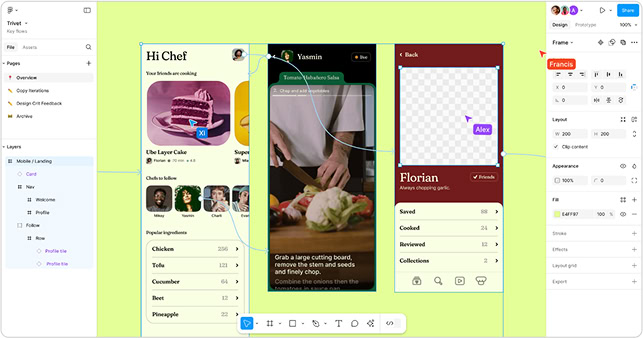
Một lý do lớn khiến Figma được ưa chuộng là bộ tính năng được xây dựng sát với nhu cầu thực tế của đội ngũ thiết kế hiện đại. Công cụ này không chỉ giúp tạo giao diện đẹp mà còn hỗ trợ cộng tác, chuẩn hóa hệ thống và rút ngắn khoảng cách giữa designer với developer.
Nếu biết tận dụng đúng cách, Figma có thể trở thành trung tâm làm việc chính cho toàn bộ quy trình thiết kế UI/UX. Từ bản phác thảo ban đầu đến bản thiết kế cuối cùng, mọi thay đổi đều có thể được lưu lại, chia sẻ và kiểm soát trong cùng một môi trường.
Cộng tác thời gian thực
Tính năng nổi bật nhất của Figma là khả năng cộng tác trực tiếp trên cùng một file. Nhiều thành viên có thể cùng xem, chỉnh sửa hoặc để lại bình luận ngay trên bản thiết kế mà không cần gửi file qua email hay lưu nhiều bản khác nhau.
Điều này đặc biệt hữu ích khi designer cần làm việc với product manager, developer hoặc khách hàng. Thay vì mô tả dài dòng qua tin nhắn, mọi người có thể gắn nhận xét vào đúng vị trí trên giao diện, từ đó giúp phản hồi cụ thể hơn và hạn chế hiểu nhầm.
Prototype mô phỏng trải nghiệm người dùng
Figma cho phép tạo prototype bằng cách liên kết các màn hình với nhau, thêm hiệu ứng chuyển cảnh và mô phỏng hành vi tương tác cơ bản. Nhờ đó, nhóm thiết kế có thể kiểm tra luồng người dùng trước khi sản phẩm được lập trình.
Prototype không thay thế hoàn toàn sản phẩm thật, nhưng nó giúp phát hiện nhiều vấn đề sớm hơn. Ví dụ, một nút bấm khó thấy, một bước đăng ký quá dài hoặc một luồng thanh toán chưa hợp lý đều có thể được nhận ra khi người dùng thử tương tác với bản mô phỏng.
Component và variants
Trong Figma, component là thành phần giao diện có thể tái sử dụng, chẳng hạn button, input, card, menu hoặc navigation bar. Khi tạo component, designer có thể dùng lại thành phần đó ở nhiều nơi và cập nhật đồng bộ khi cần chỉnh sửa.
Variants giúp quản lý nhiều trạng thái của cùng một component, ví dụ button mặc định, hover, disabled, loading hoặc selected. Đây là tính năng rất quan trọng khi xây dựng design system, vì nó giúp giao diện nhất quán hơn và hạn chế việc mỗi màn hình dùng một kiểu thành phần khác nhau.
Auto Layout hỗ trợ thiết kế linh hoạt
Auto Layout là tính năng giúp các thành phần trong Figma tự động co giãn, căn chỉnh và thay đổi theo nội dung. Khi thiết kế button, card, form hoặc danh sách, Auto Layout giúp bố cục linh hoạt hơn thay vì phải chỉnh tay từng khoảng cách.
Tính năng này đặc biệt hữu ích trong thiết kế responsive. Designer có thể mô phỏng cách giao diện thay đổi khi nội dung dài hơn, ngắn hơn hoặc khi kích thước khung hình thay đổi, từ đó tạo ra bản thiết kế gần với cách sản phẩm sẽ hoạt động thực tế hơn.
Dev Mode và bàn giao cho lập trình viên
Một điểm mạnh khác của Figma là hỗ trợ developer xem thông số thiết kế, khoảng cách, mã màu, font chữ và tài nguyên cần xuất. Nhờ vậy, quá trình bàn giao giữa designer và developer trở nên rõ ràng hơn.
Thay vì phải hỏi lại từng kích thước hoặc tải ảnh riêng lẻ, developer có thể kiểm tra trực tiếp trên file thiết kế. Khi quy trình được tổ chức tốt, UI/UX và lập trình sẽ bớt lệch nhau, giảm số lần sửa qua sửa lại sau khi giao diện được triển khai.
Cách sử dụng Figma cơ bản cho người mới
Để bắt đầu với Figma, người mới không cần học tất cả tính năng cùng lúc. Cách hiệu quả hơn là nắm quy trình cơ bản: tạo file, dùng frame, thêm hình khối và văn bản, xây dựng component, tạo prototype, sau đó chia sẻ file cho người khác nhận xét.
Khi đã quen với thao tác nền tảng, bạn có thể học sâu hơn về Auto Layout, variants, grid system, design token và cách tổ chức thư viện thiết kế. Việc học theo dự án thật thường hiệu quả hơn so với chỉ xem lý thuyết rời rạc.
Tạo file và làm quen với giao diện
Sau khi đăng nhập, bạn có thể tạo một file thiết kế mới trong Figma. Giao diện làm việc thường gồm khu vực canvas ở giữa, thanh công cụ phía trên, bảng layer bên trái và bảng thuộc tính bên phải.
Canvas là nơi bạn đặt các màn hình thiết kế. Bảng layer giúp quản lý cấu trúc thành phần, còn bảng thuộc tính cho phép chỉnh màu, kích thước, font chữ, hiệu ứng, khoảng cách và các thiết lập khác. Khi mới học, bạn nên đặt tên layer rõ ràng để dễ quản lý khi file ngày càng phức tạp.
Sử dụng frame thay cho artboard
Trong Figma, frame là vùng chứa chính để thiết kế màn hình, tương tự khung làm việc cho mobile, desktop, tablet hoặc một khu vực giao diện cụ thể. Bạn có thể chọn sẵn kích thước phổ biến như iPhone, Android, desktop hoặc tự nhập kích thước riêng.
Frame không chỉ là khung nền mà còn có thể chứa Auto Layout, constraints và các thành phần con. Vì vậy, sử dụng frame đúng cách giúp file thiết kế có cấu trúc rõ ràng, dễ tạo prototype và dễ bàn giao hơn cho các thành viên khác.
Thiết kế giao diện với shape, text và image
Các thành phần cơ bản trong Figma gồm hình chữ nhật, đường kẻ, hình tròn, văn bản, ảnh và vector. Từ những yếu tố này, bạn có thể tạo button, card, form đăng nhập, banner, menu điều hướng hoặc bất kỳ khu vực giao diện nào.
Khi thiết kế, cần chú ý đến khoảng cách, độ tương phản, kích thước chữ và tính nhất quán của các thành phần. Một giao diện đẹp không chỉ nằm ở màu sắc bắt mắt mà còn ở cách thông tin được sắp xếp để người dùng dễ hiểu và dễ thao tác.
Tạo prototype để kiểm tra luồng màn hình
Sau khi hoàn thành một số màn hình, bạn có thể chuyển sang chế độ Prototype trong Figma để liên kết các nút bấm hoặc khu vực tương tác với màn hình đích. Ví dụ, nút “Đăng nhập” có thể dẫn đến trang chủ, còn nút “Quên mật khẩu” dẫn đến màn hình khôi phục tài khoản.
Khi chạy prototype, bạn sẽ thấy giao diện hoạt động gần giống một sản phẩm thật ở mức mô phỏng. Điều này giúp designer, khách hàng và đội phát triển dễ hình dung trải nghiệm hơn so với việc chỉ xem từng màn hình tĩnh.
Ứng dụng Figma trong thiết kế UI/UX chuyên nghiệp
Ở cấp độ chuyên nghiệp, Figma không chỉ được dùng để vẽ giao diện mà còn là nơi quản lý hệ thống thiết kế, tài liệu hóa tiêu chuẩn giao diện và phối hợp giữa nhiều phòng ban. Đây là lý do nhiều đội sản phẩm chọn công cụ này làm nền tảng làm việc lâu dài.
Một file được tổ chức tốt trong Figma có thể giúp cả nhóm tiết kiệm rất nhiều thời gian. Designer không phải tạo lại thành phần từ đầu, developer có thông tin rõ hơn, còn product manager dễ theo dõi tiến độ và đóng góp phản hồi đúng ngữ cảnh.
Xây dựng design system
Design system là tập hợp các quy chuẩn thiết kế gồm màu sắc, font chữ, icon, spacing, component, nguyên tắc sử dụng và các mẫu giao diện lặp lại. Trong Figma, design system có thể được xây dựng dưới dạng thư viện component để nhiều file khác cùng sử dụng.
Khi sản phẩm phát triển lớn, design system giúp giữ giao diện nhất quán trên nhiều màn hình và nhiều nền tảng. Nếu cần đổi màu chính của thương hiệu hoặc cập nhật kiểu button, designer có thể chỉnh trong thư viện gốc để các file liên quan được cập nhật đồng bộ.
Thiết kế responsive và đa nền tảng
Với Auto Layout, constraints và grid, Figma hỗ trợ designer tạo giao diện phù hợp cho nhiều kích thước màn hình. Điều này quan trọng vì người dùng có thể truy cập sản phẩm từ điện thoại, máy tính bảng, laptop hoặc màn hình lớn.
Thiết kế responsive không chỉ là kéo giãn giao diện. Designer cần xác định thành phần nào ưu tiên hiển thị, thành phần nào có thể thu gọn và cách nội dung thay đổi khi không gian bị giới hạn. Figma giúp mô phỏng những tình huống này trước khi bước vào giai đoạn lập trình.
Làm việc với developer hiệu quả hơn
Trong thực tế, khoảng cách giữa bản thiết kế và giao diện sau khi lập trình là vấn đề nhiều đội nhóm gặp phải. Figma giúp giảm khoảng cách này bằng cách cung cấp thông số trực quan, tài nguyên xuất file và khả năng bình luận ngay trên từng thành phần.
Tuy nhiên, designer vẫn cần trao đổi rõ với developer về hành vi tương tác, trạng thái lỗi, trạng thái trống, loading, hover, focus và responsive. Một bản thiết kế UI/UX chuyên nghiệp không chỉ có màn hình đẹp mà còn phải mô tả đủ các tình huống người dùng có thể gặp.
Ưu điểm, hạn chế và lưu ý khi dùng Figma
Dù mạnh mẽ, Figma không phải công cụ hoàn hảo cho mọi trường hợp. Hiểu rõ ưu điểm và hạn chế sẽ giúp người dùng chọn cách sử dụng phù hợp hơn, đặc biệt khi làm việc trong đội nhóm hoặc dự án có yêu cầu cao về bảo mật, hiệu năng và tổ chức file.
Với người mới, điều quan trọng là không nên chỉ học công cụ mà quên nguyên lý thiết kế. Figma giúp thao tác nhanh hơn, nhưng chất lượng giao diện vẫn phụ thuộc vào tư duy bố cục, trải nghiệm người dùng, khả năng phân tích vấn đề và sự hiểu biết về sản phẩm.
Bảng tóm tắt ưu điểm và hạn chế
| Khía cạnh | Ưu điểm | Hạn chế cần lưu ý |
|---|---|---|
| Cộng tác | Nhiều người làm việc cùng lúc, bình luận trực tiếp | File đông người chỉnh sửa có thể khó kiểm soát nếu thiếu quy ước |
| Truy cập | Dùng được trên trình duyệt và ứng dụng desktop | Phụ thuộc nhiều vào tài khoản và kết nối mạng |
| UI/UX | Mạnh về prototype, component, Auto Layout | Người mới có thể mất thời gian làm quen với cấu trúc nâng cao |
| Bàn giao | Developer xem được thông số, asset, khoảng cách | Vẫn cần mô tả rõ logic tương tác và trạng thái đặc biệt |
| Design system | Quản lý thư viện giao diện hiệu quả | Cần quy trình đặt tên, phân quyền và bảo trì nhất quán |
Bảng trên cho thấy Figma mạnh nhất khi được dùng trong một quy trình có tổ chức. Nếu file đặt tên lộn xộn, component tạo tùy tiện và không có quy chuẩn chung, công cụ tốt đến đâu cũng khó phát huy hết giá trị.
Lưu ý khi tổ chức file thiết kế
Khi dùng Figma trong dự án thật, bạn nên chia file theo mục đích rõ ràng, chẳng hạn research, wireframe, UI design, prototype, design system hoặc handoff. Mỗi page trong file cũng nên có tên dễ hiểu để người khác nhanh chóng tìm đúng nội dung.
Ngoài ra, cần thống nhất cách đặt tên component, layer, frame và variant. Những chi tiết nhỏ này giúp file dễ bảo trì hơn, nhất là khi dự án có nhiều designer cùng tham gia hoặc kéo dài trong nhiều tháng.
Không nên phụ thuộc hoàn toàn vào plugin
Figma có hệ sinh thái plugin phong phú, hỗ trợ tạo icon, ảnh minh họa, nội dung giả lập, kiểm tra màu sắc, xuất tài nguyên và nhiều tác vụ khác. Plugin giúp tiết kiệm thời gian, nhưng không nên dùng một cách thiếu kiểm soát.
Một số plugin có thể tạo ra layer phức tạp, đặt tên khó hiểu hoặc làm file nặng hơn. Vì vậy, trước khi dùng plugin trong dự án quan trọng, bạn nên kiểm tra kỹ kết quả và đảm bảo nó phù hợp với quy chuẩn thiết kế của nhóm.
Gợi ý quy trình học Figma hiệu quả
Để học Figma hiệu quả, người mới nên bắt đầu từ các thao tác cơ bản rồi thực hành trên một sản phẩm cụ thể. Ví dụ, bạn có thể thiết kế lại màn hình đăng nhập, trang hồ sơ cá nhân, landing page đơn giản hoặc giao diện đặt lịch.
Sau khi quen với công cụ, hãy thử xây dựng một bộ component nhỏ gồm button, input, checkbox, card và navigation. Đây là cách tốt để hiểu cách component, Auto Layout và variants hoạt động trong môi trường thiết kế thực tế.
Lộ trình học cho người mới
Giai đoạn đầu, bạn nên tập trung vào frame, shape, text, color, image, alignment và spacing. Đây là nền tảng giúp bạn tạo được giao diện rõ ràng trước khi học các tính năng nâng cao hơn.
Giai đoạn tiếp theo, hãy học Auto Layout, component, variants, prototype và cách chia sẻ file. Khi đã tự thiết kế được một luồng màn hình hoàn chỉnh, bạn có thể học thêm design system, responsive design và handoff cho developer.
Sai lầm thường gặp khi mới dùng Figma
Một sai lầm phổ biến là thiết kế quá nhiều hiệu ứng thị giác nhưng thiếu cấu trúc thông tin. Giao diện nhìn đẹp ở ảnh tĩnh nhưng khi chuyển thành sản phẩm thật lại khó dùng, khó đọc hoặc khó mở rộng.
Sai lầm khác là không dùng component ngay từ đầu. Khi mỗi button hoặc input được vẽ riêng lẻ, chỉ cần đổi một chi tiết nhỏ cũng phải sửa thủ công ở nhiều nơi. Với Figma, thói quen tái sử dụng component sẽ giúp tiết kiệm thời gian và giữ thiết kế nhất quán hơn.
Kết luận
Figma là công cụ thiết kế UI/UX hiện đại, phù hợp với cả người mới học lẫn đội ngũ sản phẩm chuyên nghiệp. Nhờ khả năng cộng tác thời gian thực, tạo prototype, quản lý component, hỗ trợ Auto Layout và bàn giao thuận tiện cho developer, công cụ này đã trở thành lựa chọn phổ biến trong nhiều quy trình thiết kế số tại Việc Ngay.
Tuy nhiên, để khai thác tốt Figma, người dùng không nên chỉ học thao tác phần mềm mà cần kết hợp với tư duy thiết kế, hiểu người dùng và quy trình làm sản phẩm. Khi được sử dụng đúng cách, Figma không chỉ giúp tạo giao diện đẹp hơn mà còn giúp đội nhóm làm việc mạch lạc, giảm sai lệch và đưa ý tưởng UI/UX đến gần sản phẩm thực tế hơn.
Viecngay.vn là website việc làm đầu tiên và duy nhất tại Việt Nam tập trung vào các loại công việc phổ thông và có thể làm được trong thời gian rảnh rỗi để kiếm thêm thu nhập. Đăng tin tuyển dụng hiệu quả hoàn toàn miễn phí và tiếp cận với hàng nghìn người có nhu cầu tìm việc làm thêm trên khắp cả nước.