
Đăng nhập Zalo là thao tác cơ bản để nhắn tin, gọi điện, gửi file và quản lý liên hệ trên Zalo. Bài viết này hướng dẫn người mới cách đăng nhập trên điện thoại, máy tính, dùng nhiều thiết bị an toàn, lấy lại tài khoản khi mất điện thoại và xử lý lỗi không nhận OTP.
Đăng nhập Zalo là gì và cần chuẩn bị gì?
Đăng nhập Zalo là quá trình xác thực tài khoản bằng số điện thoại đã đăng ký. Sau khi vào tài khoản, bạn có thể nhắn tin, gọi điện, gửi ảnh, đồng bộ danh bạ, dùng Zalo PC và tiếp tục các cuộc trò chuyện cá nhân hoặc công việc.
Trước khi đăng nhập, hãy chuẩn bị số điện thoại chính chủ, sim còn hoạt động, internet ổn định và ứng dụng Zalo phiên bản mới. Nếu dùng máy tính, bạn nên có điện thoại đang mở Zalo để quét mã QR, vì đây là cách nhanh và hạn chế nhập sai mật khẩu.
Người mới cần phân biệt đăng nhập và đăng ký. Đăng ký dùng để tạo tài khoản mới bằng số điện thoại chưa có Zalo, còn đăng nhập dùng để vào lại tài khoản đã tồn tại. Nếu nhập số nhưng hệ thống yêu cầu tạo tài khoản, hãy kiểm tra xem bạn có dùng đúng số cũ hay không.
Cách đăng nhập Zalo trên điện thoại
Đăng nhập bằng số điện thoại
Để Đăng nhập Zalo trên Android hoặc iPhone, hãy tải ứng dụng từ kho chính thức, mở app, chọn Đăng nhập, nhập số điện thoại đã đăng ký rồi làm theo hướng dẫn xác thực. Tùy tài khoản, Zalo có thể yêu cầu mật khẩu, mã OTP, xác minh khuôn mặt hoặc kiểm tra bảo mật.
Bạn nên nhập thông tin cẩn thận, không thử sai quá nhiều lần liên tiếp vì tài khoản có thể bị giới hạn tạm thời. Sau khi đăng nhập thành công, hãy kiểm tra tên, ảnh đại diện, danh bạ và các cuộc trò chuyện quan trọng. Nếu vừa đổi máy, tin nhắn cũ chỉ khôi phục được khi trước đó bạn đã sao lưu.
Đăng nhập khi mới cài Zalo lần đầu
Nếu chưa từng dùng Zalo, bạn cần chọn Đăng ký, nhập tên hiển thị, số điện thoại, mã kích hoạt rồi hoàn tất thiết lập ban đầu. Sau đó, những lần sau bạn có thể Đăng nhập Zalo bằng chính số điện thoại đó.
Nên dùng số điện thoại chính chủ và còn sử dụng lâu dài. Zalo gắn tài khoản với số điện thoại, vì vậy mất sim, hủy sim hoặc để người khác dùng lại số cũ có thể khiến việc khôi phục tài khoản khó hơn.
Cách đăng nhập Zalo trên máy tính và trình duyệt
Đăng nhập Zalo PC bằng mã QR
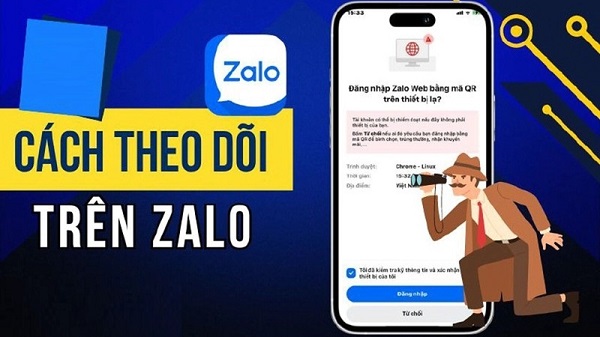
Cách tiện nhất để Đăng nhập Zalo trên máy tính là dùng mã QR. Bạn mở Zalo PC hoặc Zalo web, chọn quét mã QR, sau đó mở Zalo trên điện thoại và quét mã đang hiển thị trên màn hình máy tính.
Sau khi quét, hãy kiểm tra thông tin thiết bị trên điện thoại. Nếu đúng là bạn, bấm xác nhận đăng nhập. Nếu điện thoại có khóa màn hình, vân tay hoặc Face ID, hệ thống có thể yêu cầu xác thực thêm để đảm bảo chính chủ.
Cách này phù hợp với người làm việc văn phòng, chủ shop online hoặc người thường gửi file qua máy tính. Tuy nhiên, bạn chỉ nên quét mã QR trên thiết bị tin cậy, không nên đăng nhập trên máy lạ, máy công cộng hoặc thiết bị không kiểm soát được.
Đăng nhập bằng số điện thoại trên máy tính
Một số phiên bản Zalo PC cho phép đăng nhập bằng số điện thoại và mật khẩu hoặc xác thực theo hướng dẫn. Cách này hữu ích khi không tiện quét mã QR, nhưng bạn cần chắc chắn đang dùng phần mềm hoặc trang web chính thức.
Sau khi dùng xong trên máy tính không phải của mình, hãy đăng xuất ngay. Bạn cũng nên kiểm tra phần tài khoản và bảo mật để phát hiện thiết bị lạ, nhất là khi từng đăng nhập ở văn phòng, cửa hàng in ấn hoặc máy mượn tạm.
Có thể đăng nhập Zalo nhiều thiết bị không?

Đăng nhập Zalo nhiều thiết bị thường được hiểu là dùng tài khoản trên điện thoại chính, đồng thời dùng thêm Zalo PC hoặc Zalo web. Đây là nhu cầu phổ biến khi vừa muốn nhắn tin trên điện thoại, vừa cần gõ nhanh và gửi tài liệu trên máy tính.
Tuy vậy, bạn không nên chia sẻ tài khoản cho nhiều người. Khi nhiều người biết mật khẩu, mã OTP hoặc có quyền truy cập điện thoại chính, nguy cơ mất dữ liệu, lộ tin nhắn và bị lợi dụng tài khoản để lừa đảo sẽ tăng cao.
Nếu nhận cảnh báo đăng nhập từ thiết bị lạ mà bạn không thực hiện, hãy chọn tùy chọn không phải tôi, đổi mật khẩu ngay và kiểm tra các phiên đăng nhập đang hoạt động. Đây là bước quan trọng để bảo vệ tài khoản.
Lấy lại tài khoản Zalo khi mất điện thoại
Còn giữ sim đăng ký
Nếu mất điện thoại nhưng vẫn còn sim đăng ký, bạn có thể lắp sim vào máy mới, tải Zalo rồi Đăng nhập Zalo bằng số điện thoại. Khi nhận mã OTP hoặc cuộc gọi xác thực, nhập đúng mã để vào lại tài khoản.
Sau khi đăng nhập lại, hãy đổi mật khẩu, kiểm tra thông tin cá nhân và đăng xuất khỏi thiết bị cũ nếu có tùy chọn quản lý thiết bị. Bạn cũng nên khóa thiết bị bị mất từ xa và đổi mật khẩu các tài khoản quan trọng khác.
Mất cả điện thoại và sim
Nếu mất cả điện thoại lẫn sim, việc đầu tiên là liên hệ nhà mạng để khóa sim cũ và làm lại sim chính chủ. Khi kiểm soát lại số điện thoại, bạn mới có thể nhận OTP để khôi phục hoặc đăng nhập lại tài khoản.
Trong thời gian chưa lấy lại sim, không nhờ người lạ nhận OTP hộ và không cung cấp giấy tờ cho trang không rõ nguồn gốc. Nếu nghi ngờ tài khoản bị chiếm, hãy báo cho bạn bè, người thân để tránh bị mạo danh vay tiền, xin mã hoặc gửi link lừa đảo.
Cách xử lý lỗi không đăng nhập được Zalo
Không nhận được OTP
Lỗi không nhận được OTP có thể do nhập sai số, sim không có sóng, điện thoại chặn tin nhắn, hộp thư SMS đầy hoặc mạng yếu. Bạn nên kiểm tra lại số điện thoại, bật tắt chế độ máy bay, khởi động lại máy và thử nhận mã sau vài phút.
Không nên bấm gửi lại mã liên tục trong thời gian ngắn. Nếu Zalo hiển thị lựa chọn nhận mã bằng cuộc gọi hoặc hướng dẫn qua tổng đài, hãy làm theo hướng dẫn trong ứng dụng. Tuyệt đối không chia sẻ mã OTP cho bất kỳ ai, kể cả người tự xưng là nhân viên hỗ trợ.
Quên mật khẩu hoặc nhập sai nhiều lần
Nếu quên mật khẩu, hãy chọn chức năng lấy lại mật khẩu trên màn hình Đăng nhập Zalo. Bạn cần dùng số điện thoại đã đăng ký để nhận mã xác thực, sau đó đặt mật khẩu mới đủ mạnh, không trùng ngày sinh, số điện thoại hoặc chuỗi dễ đoán.
Nếu nhập sai quá nhiều lần, tài khoản có thể bị giới hạn tạm thời. Hãy chờ theo thông báo của hệ thống, kiểm tra kết nối mạng và chỉ thử lại bằng ứng dụng chính thức thay vì dùng file cài đặt không rõ nguồn gốc.
Không đăng nhập được trên máy tính
Khi không Đăng nhập Zalo được trên máy tính, hãy kiểm tra internet, cập nhật Zalo PC, xóa cache trình duyệt nếu dùng bản web và thử quét lại mã QR. Mã QR thường có thời hạn ngắn, nên nếu để quá lâu bạn cần tải lại mã mới.
Nếu quét mã nhưng điện thoại không hiện xác nhận, hãy kiểm tra quyền camera, cập nhật Zalo trên điện thoại và đảm bảo màn hình máy tính đủ sáng. Nếu phần mềm báo lỗi phiên bản cũ, hãy gỡ bản hiện tại rồi cài lại từ nguồn chính thức.
Bảo mật tài khoản sau khi đăng nhập
Bảo mật là việc nên làm sau mỗi lần Đăng nhập Zalo, nhất là khi tài khoản dùng cho công việc, bán hàng hoặc trao đổi thông tin quan trọng. Hãy đặt mật khẩu riêng cho Zalo, không dùng chung với email, Facebook hay tài khoản ngân hàng.
Bạn nên thường xuyên kiểm tra thiết bị đã đăng nhập, đăng xuất khỏi máy lạ và bật khóa màn hình, vân tay hoặc nhận diện khuôn mặt trên điện thoại. Một nguyên tắc quan trọng là không bấm link lạ, không tải file đáng ngờ và không cung cấp OTP, mật khẩu, mã xác minh cho bất kỳ ai.
FAQ về Đăng nhập Zalo
Vì sao nhập đúng số điện thoại nhưng không vào được tài khoản?
Có thể bạn dùng nhầm số, tài khoản bị giới hạn, mạng lỗi hoặc cần thêm bước xác minh. Hãy kiểm tra lại số, cập nhật ứng dụng và làm theo thông báo trên màn hình.
Có cần điện thoại để đăng nhập Zalo trên máy tính không?
Bạn nên có điện thoại đang đăng nhập Zalo để quét mã QR và xác nhận. Đây là cách nhanh, tiện và an toàn hơn so với nhập thông tin thủ công.
Đăng nhập Zalo trên máy lạ có nguy hiểm không?
Có, nếu bạn quên đăng xuất hoặc máy lạ không an toàn. Nếu bắt buộc phải dùng, hãy đăng xuất ngay sau khi xong việc và kiểm tra lại thiết bị đăng nhập.
Mất sim cũ có lấy lại được Zalo không?
Bạn nên làm lại sim chính chủ tại nhà mạng. Khi kiểm soát lại số điện thoại đăng ký, bạn mới có thể nhận mã xác thực để khôi phục tài khoản.
Kết luận
Đăng nhập Zalo sẽ đơn giản hơn nếu bạn dùng đúng số điện thoại, cài ứng dụng chính thức và thực hiện đúng bước xác thực. Với điện thoại, hãy dùng số chính chủ và sao lưu dữ liệu; với máy tính, hãy ưu tiên quét mã QR và đăng xuất khỏi thiết bị lạ cùng với Tìm Việc Ngay.
Khi gặp lỗi OTP, quên mật khẩu, mất điện thoại hoặc cảnh báo đăng nhập bất thường, hãy kiểm tra sim, mạng, thiết bị, đổi mật khẩu và bảo vệ mã xác thực. Thói quen đăng nhập an toàn giúp tài khoản ổn định, hạn chế mất dữ liệu và tránh bị kẻ xấu lợi dụng.
Viecngay.vn là website việc làm đầu tiên và duy nhất tại Việt Nam tập trung vào các loại công việc phổ thông và có thể làm được trong thời gian rảnh rỗi để kiếm thêm thu nhập. Đăng tin tuyển dụng hiệu quả hoàn toàn miễn phí và tiếp cận với hàng nghìn người có nhu cầu tìm việc làm thêm trên khắp cả nước.