
Phím tắt vn là chủ đề rất hữu ích với người dùng máy tính, đặc biệt là dân văn phòng, học sinh, sinh viên và những ai thường xuyên làm việc trên Windows, Excel, Word hoặc trình duyệt Chrome. Khi nắm được các tổ hợp phím cơ bản, bạn có thể thao tác nhanh hơn, giảm phụ thuộc vào chuột và xử lý công việc mượt mà hơn trong nhiều tình huống hằng ngày.
Thực tế, không cần ghi nhớ quá nhiều phím tắt cùng lúc. Điều quan trọng là biết nhóm phím nào dùng thường xuyên, hiểu tác dụng của từng tổ hợp và luyện dần trong quá trình làm việc. Bài viết này tổng hợp Phím tắt vn theo từng nhóm rõ ràng để bạn dễ tra cứu, dễ áp dụng và không bị rối khi mới bắt đầu.
Phím tắt vn là gì và vì sao nên sử dụng hằng ngày?
Phím tắt vn có thể hiểu đơn giản là cách gọi chung cho các tổ hợp phím thông dụng được người dùng Việt Nam tìm kiếm khi muốn thao tác nhanh trên máy tính. Những phím tắt này thường dùng trong hệ điều hành Windows, bộ công cụ Microsoft Office và các trình duyệt web phổ biến như Google Chrome.
Việc dùng phím tắt không chỉ giúp tiết kiệm vài giây cho mỗi thao tác, mà còn tạo thói quen làm việc chuyên nghiệp hơn. Khi phải xử lý nhiều tài liệu, bảng tính hoặc tab trình duyệt, các tổ hợp phím phù hợp có thể giúp bạn giảm đáng kể thời gian chuyển đổi, chỉnh sửa và tìm kiếm nội dung.
Lợi ích thực tế khi dùng phím tắt

Lợi ích dễ thấy nhất của Phím tắt vn là tốc độ. Thay vì rê chuột qua nhiều menu, bạn chỉ cần nhấn một tổ hợp phím để sao chép, dán, lưu file, mở cửa sổ mới hoặc tìm kiếm nội dung. Với những công việc lặp lại nhiều lần trong ngày, sự khác biệt này rất rõ ràng.
Ngoài tốc độ, phím tắt còn giúp thao tác ổn định hơn. Khi tay luôn đặt trên bàn phím, bạn ít bị ngắt mạch tập trung, đặc biệt trong lúc soạn thảo văn bản, nhập liệu Excel hoặc duyệt nhiều tài liệu cùng lúc trên Chrome.
Cách ghi nhớ phím tắt hiệu quả
Bạn không nên cố học toàn bộ Phím tắt vn trong một lần, vì rất dễ quên và khó áp dụng thực tế. Hãy bắt đầu với nhóm cơ bản như sao chép, dán, hoàn tác, lưu file, tìm kiếm, chuyển tab rồi mở rộng dần sang các nhóm nâng cao hơn.
Một cách ghi nhớ hiệu quả là chọn 5–7 phím tắt liên quan trực tiếp đến công việc hằng ngày. Ví dụ, người làm nội dung nên ưu tiên phím tắt Word và Chrome, còn người làm kế toán hoặc báo cáo nên tập trung vào Excel trước.
Tổng hợp phím tắt Windows thông dụng nhất
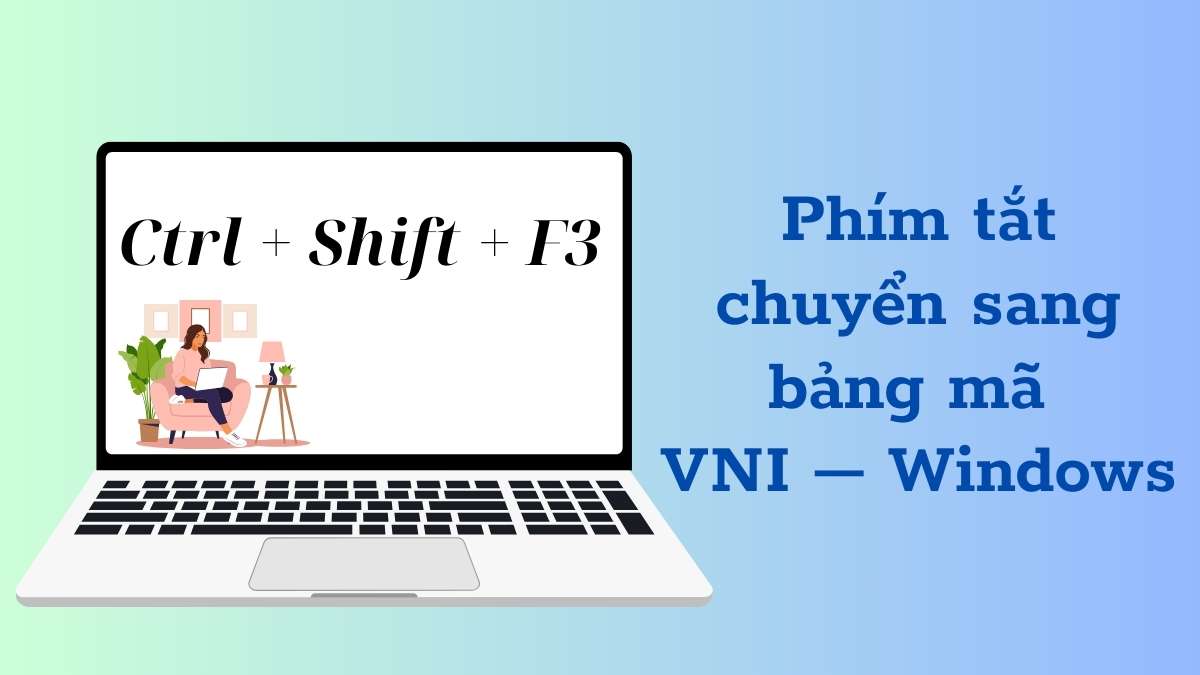
Windows là môi trường làm việc quen thuộc với phần lớn người dùng máy tính. Vì vậy, nhóm Phím tắt vn dành cho Windows nên được học đầu tiên, bởi chúng hỗ trợ thao tác với cửa sổ, ứng dụng, file, màn hình và hệ thống rất nhanh.
Các phím tắt Windows thường dễ nhớ vì xoay quanh những phím quen thuộc như Ctrl, Alt, Shift và phím Windows. Khi dùng thành thạo, bạn sẽ mở ứng dụng, chuyển cửa sổ, chụp màn hình hoặc quản lý desktop nhanh hơn nhiều so với thao tác chuột.
Bảng phím tắt Windows cơ bản
| Phím tắt | Chức năng |
|---|---|
| Ctrl + C | Sao chép nội dung đã chọn |
| Ctrl + V | Dán nội dung đã sao chép |
| Ctrl + X | Cắt nội dung đã chọn |
| Ctrl + Z | Hoàn tác thao tác vừa thực hiện |
| Ctrl + A | Chọn toàn bộ nội dung |
| Ctrl + S | Lưu file đang làm việc |
| Alt + Tab | Chuyển nhanh giữa các cửa sổ |
| Windows + D | Hiện hoặc ẩn màn hình desktop |
| Windows + L | Khóa máy tính |
| Windows + E | Mở File Explorer |
Những tổ hợp trên là nền tảng của Phím tắt vn dành cho Windows. Nếu chỉ mới bắt đầu, bạn nên dùng thành thạo các phím này trước khi chuyển sang nhóm quản lý cửa sổ hoặc thao tác hệ thống nâng cao hơn.
Phím tắt quản lý cửa sổ và màn hình
Một số phím tắt Windows rất hữu ích khi bạn làm việc với nhiều ứng dụng cùng lúc. Windows + mũi tên trái hoặc phải giúp ghim cửa sổ sang hai bên màn hình, phù hợp khi cần vừa đọc tài liệu vừa nhập nội dung.
Ngoài ra, Windows + Tab mở giao diện Task View để xem các cửa sổ đang hoạt động và quản lý desktop ảo. Với người thường xuyên làm đa nhiệm, nhóm Phím tắt vn này giúp không gian làm việc gọn gàng hơn và hạn chế tình trạng mở quá nhiều cửa sổ lộn xộn.
Phím tắt chụp màn hình trên Windows
Chụp màn hình là thao tác rất phổ biến khi cần lưu thông tin, gửi lỗi kỹ thuật hoặc ghi lại nội dung quan trọng. Bạn có thể dùng PrtSc để chụp toàn màn hình, Alt + PrtSc để chụp cửa sổ đang mở hoặc Windows + Shift + S để chọn vùng chụp linh hoạt.
Trong thực tế, Windows + Shift + S là một trong những phím tắt đáng nhớ nhất. Nó cho phép khoanh vùng màn hình nhanh, sau đó dán trực tiếp vào Word, chat, email hoặc công cụ chỉnh sửa ảnh mà không cần mở phần mềm phức tạp.
Phím tắt Excel giúp nhập liệu và xử lý bảng nhanh hơn
Excel là công cụ làm việc quen thuộc với báo cáo, dữ liệu, thống kê và quản lý danh sách. Nhóm Phím tắt vn dành cho Excel đặc biệt quan trọng vì có thể giúp bạn nhập liệu, định dạng, di chuyển và tính toán nhanh hơn rất nhiều.
Khi dùng Excel bằng chuột quá nhiều, bạn dễ mất thời gian ở các thao tác nhỏ như chọn vùng dữ liệu, thêm hàng, lọc bảng hoặc chỉnh công thức. Phím tắt giúp những thao tác này trở nên liền mạch hơn, nhất là khi làm việc với file có nhiều dòng và cột.
Phím tắt Excel cơ bản nên nhớ
| Phím tắt | Chức năng |
|---|---|
| Ctrl + N | Tạo workbook mới |
| Ctrl + O | Mở file Excel |
| Ctrl + S | Lưu file |
| Ctrl + P | In bảng tính |
| Ctrl + F | Tìm kiếm dữ liệu |
| Ctrl + H | Tìm và thay thế |
| Ctrl + B | In đậm nội dung |
| Ctrl + I | In nghiêng nội dung |
| Ctrl + U | Gạch chân nội dung |
| Ctrl + 1 | Mở hộp thoại Format Cells |
Với người mới học Excel, Phím tắt vn trong bảng trên đủ để xử lý phần lớn thao tác văn phòng cơ bản. Đặc biệt, Ctrl + 1 rất hữu ích vì giúp mở nhanh phần định dạng ô, nơi bạn có thể chỉnh số, căn lề, viền, màu và kiểu hiển thị dữ liệu.
Phím tắt di chuyển và chọn dữ liệu
Khi bảng tính có nhiều dữ liệu, việc di chuyển bằng chuột hoặc cuộn trang liên tục sẽ rất chậm. Ctrl + phím mũi tên giúp nhảy đến cuối vùng dữ liệu theo hướng tương ứng, còn Ctrl + Shift + phím mũi tên giúp chọn nhanh cả vùng dữ liệu.
Bạn cũng nên nhớ Ctrl + Space để chọn toàn bộ cột và Shift + Space để chọn toàn bộ hàng. Đây là nhóm Phím tắt vn rất tiện khi cần xóa, sao chép, định dạng hoặc kiểm tra dữ liệu theo từng hàng, từng cột.
Phím tắt công thức và bảng tính
Trong Excel, F2 giúp chỉnh sửa trực tiếp nội dung trong ô đang chọn, rất tiện khi cần sửa công thức mà không muốn nhấp đúp chuột. Alt + = có thể tự động chèn hàm SUM cho vùng dữ liệu phù hợp, giúp tính tổng nhanh hơn.
Ngoài ra, Ctrl + ` cho phép hiển thị toàn bộ công thức trong bảng tính. Tổ hợp này hữu ích khi bạn cần kiểm tra file có nhiều phép tính, tránh nhầm lẫn giữa giá trị hiển thị và công thức thực tế phía sau.
Phím tắt Word giúp soạn thảo văn bản chuyên nghiệp hơn
Word là công cụ quen thuộc khi viết báo cáo, hợp đồng, bài luận, kế hoạch hoặc tài liệu nội bộ. Nhóm Phím tắt vn dành cho Word giúp bạn soạn thảo, định dạng và kiểm soát văn bản nhanh hơn mà không cần liên tục mở thanh công cụ.
Với người làm nội dung hoặc văn phòng, phím tắt trong Word không chỉ tiết kiệm thời gian mà còn giúp tài liệu thống nhất hơn. Những thao tác như căn lề, in đậm, lưu file, tìm kiếm hoặc tạo tiêu đề đều có thể thực hiện nhanh bằng bàn phím.
Phím tắt Word cơ bản
| Phím tắt | Chức năng |
|---|---|
| Ctrl + N | Tạo tài liệu mới |
| Ctrl + O | Mở tài liệu |
| Ctrl + S | Lưu tài liệu |
| Ctrl + P | In tài liệu |
| Ctrl + B | In đậm chữ |
| Ctrl + I | In nghiêng chữ |
| Ctrl + U | Gạch chân chữ |
| Ctrl + L | Căn trái đoạn văn |
| Ctrl + E | Căn giữa đoạn văn |
| Ctrl + R | Căn phải đoạn văn |
| Ctrl + J | Căn đều hai bên |
Đây là nhóm Phím tắt vn nên dùng thường xuyên khi soạn văn bản. Đặc biệt, các tổ hợp căn lề như Ctrl + L, Ctrl + E, Ctrl + R và Ctrl + J giúp bạn định dạng đoạn nhanh mà không cần tìm nút trên thanh ribbon.
Phím tắt chỉnh sửa nội dung trong Word
Ctrl + F giúp tìm nhanh một từ hoặc cụm từ trong tài liệu, còn Ctrl + H hỗ trợ thay thế hàng loạt. Đây là hai phím tắt rất quan trọng khi bạn cần chỉnh thuật ngữ, sửa lỗi lặp hoặc thay đổi tên riêng trong một văn bản dài.
Bạn cũng có thể dùng Ctrl + Backspace để xóa nhanh một từ phía trước con trỏ, hoặc Ctrl + Delete để xóa một từ phía sau. Những thao tác nhỏ này giúp quá trình viết và biên tập mượt hơn, đặc biệt khi phải sửa nhiều đoạn liên tục.
Phím tắt định dạng và điều hướng tài liệu
Trong Word, Ctrl + K dùng để chèn liên kết, rất hữu ích khi làm tài liệu có nguồn tham khảo hoặc liên kết nội bộ. Ctrl + Enter giúp ngắt trang nhanh, phù hợp khi muốn chuyển sang phần mới mà không phải nhấn Enter nhiều lần.
Nếu tài liệu dài, Ctrl + Home đưa bạn về đầu văn bản và Ctrl + End đưa bạn đến cuối văn bản. Nhóm Phím tắt vn này tuy đơn giản nhưng cực kỳ hữu dụng khi xử lý báo cáo nhiều trang hoặc bản thảo dài.
Phím tắt Chrome giúp duyệt web và làm việc online nhanh hơn
Chrome là trình duyệt được dùng phổ biến trong học tập, làm việc và giải trí. Vì vậy, Phím tắt vn dành cho Chrome rất đáng học, nhất là với người thường xuyên mở nhiều tab, tìm kiếm thông tin, dùng Google Drive, Gmail hoặc các công cụ làm việc online.
Khi biết phím tắt Chrome, bạn có thể mở tab mới, đóng tab, khôi phục tab vừa đóng, chuyển tab hoặc tìm kiếm nội dung trên trang nhanh hơn. Điều này giúp trải nghiệm duyệt web gọn gàng và ít bị gián đoạn hơn.
Phím tắt quản lý tab Chrome
| Phím tắt | Chức năng |
|---|---|
| Ctrl + T | Mở tab mới |
| Ctrl + W | Đóng tab hiện tại |
| Ctrl + Shift + T | Mở lại tab vừa đóng |
| Ctrl + Tab | Chuyển sang tab tiếp theo |
| Ctrl + Shift + Tab | Chuyển về tab trước |
| Ctrl + 1 đến Ctrl + 8 | Chuyển đến tab theo thứ tự |
| Ctrl + 9 | Chuyển đến tab cuối cùng |
| Ctrl + N | Mở cửa sổ Chrome mới |
| Ctrl + Shift + N | Mở cửa sổ ẩn danh |
Trong nhóm Phím tắt vn dành cho Chrome, Ctrl + Shift + T là tổ hợp nên nhớ nhất. Khi lỡ đóng nhầm một tab quan trọng, bạn có thể mở lại ngay mà không cần tìm trong lịch sử duyệt web.
Phím tắt tìm kiếm và thao tác trên trang
Ctrl + F giúp tìm một từ hoặc cụm từ trên trang web đang mở. Đây là phím tắt cực kỳ hữu ích khi đọc tài liệu dài, xem hướng dẫn hoặc tìm một thông tin cụ thể trong bài viết.
Bạn cũng có thể dùng Ctrl + L để chọn nhanh thanh địa chỉ, sau đó nhập từ khóa hoặc đường link mới. Với người thường xuyên tra cứu, tổ hợp này giúp thao tác tìm kiếm nhanh và tự nhiên hơn rất nhiều.
Phím tắt tải lại trang và đánh dấu trang
Ctrl + R hoặc F5 dùng để tải lại trang hiện tại, còn Ctrl + Shift + R giúp tải lại mạnh hơn trong một số trường hợp trang bị lỗi hiển thị do bộ nhớ đệm. Ctrl + D dùng để đánh dấu trang, phù hợp khi bạn muốn lưu lại website quan trọng.
Ngoài ra, Ctrl + H mở lịch sử duyệt web và Ctrl + J mở danh sách tải xuống. Nhóm Phím tắt vn này rất thực tế khi bạn cần tìm lại trang vừa truy cập hoặc kiểm tra file vừa tải về.
Mẹo sử dụng phím tắt không bị rối khi mới bắt đầu
Học phím tắt không khó, nhưng dễ rối nếu bạn tiếp cận theo kiểu học thuộc danh sách quá dài. Cách tốt nhất là chọn nhóm Phím tắt vn sát với nhu cầu thật của bạn, sau đó dùng lặp lại trong công việc hằng ngày cho đến khi thành thói quen.
Nếu bạn làm văn phòng tổng hợp, hãy ưu tiên Windows, Word và Chrome. Nếu bạn thường xuyên xử lý số liệu, hãy dành nhiều thời gian hơn cho Excel. Khi các phím cơ bản đã quen tay, việc học thêm nhóm nâng cao sẽ nhẹ nhàng hơn.
Chia phím tắt theo tình huống sử dụng
Thay vì học theo thứ tự ngẫu nhiên, bạn nên chia phím tắt theo tình huống. Ví dụ, khi soạn văn bản thì nhớ nhóm lưu file, định dạng, tìm kiếm và căn lề; khi làm Excel thì nhớ nhóm chọn dữ liệu, chỉnh ô, nhập công thức và lọc thông tin.
Cách học theo tình huống giúp Phím tắt vn trở nên dễ hiểu hơn, vì mỗi tổ hợp phím gắn với một hành động cụ thể. Bạn không chỉ nhớ phím, mà còn biết lúc nào nên dùng và dùng để giải quyết vấn đề gì.
Không nên lạm dụng phím tắt nâng cao
Phím tắt rất hữu ích, nhưng không phải thao tác nào cũng cần ép dùng bàn phím. Với những chức năng ít sử dụng hoặc cần quan sát giao diện trực quan, dùng chuột vẫn là lựa chọn hợp lý và dễ kiểm soát hơn.
Điều quan trọng là cân bằng giữa tốc độ và sự chính xác. Bạn nên ưu tiên các phím tắt lặp lại nhiều lần trong ngày, thay vì cố ghi nhớ những tổ hợp hiếm khi dùng đến rồi nhanh chóng quên.
Kết luận
Phím tắt vn là bộ kỹ năng nhỏ nhưng mang lại hiệu quả lớn cho người dùng máy tính. Từ Windows, Excel, Word đến Chrome, mỗi nhóm phím tắt đều giúp bạn thao tác nhanh hơn, làm việc gọn hơn và giảm bớt những bước lặp không cần thiết.
Nếu mới bắt đầu, hãy học các tổ hợp phổ biến như Ctrl + C, Ctrl + V, Ctrl + S, Ctrl + F, Alt + Tab, Windows + E, Ctrl + T và Ctrl + Shift + T. Khi đã quen, bạn có thể mở rộng sang các phím tắt Excel, Word và Chrome nâng cao để tối ưu công việc hằng ngày cùng với Tìm Việc Ngay.
Nhìn chung, Phím tắt vn không đòi hỏi kỹ thuật phức tạp, chỉ cần luyện đều và dùng đúng ngữ cảnh. Sau một thời gian ngắn, bạn sẽ thấy tốc độ xử lý tài liệu, bảng tính và trình duyệt cải thiện rõ rệt, đặc biệt trong các công việc văn phòng cần sự nhanh nhạy và chính xác.
Viecngay.vn là website việc làm đầu tiên và duy nhất tại Việt Nam tập trung vào các loại công việc phổ thông và có thể làm được trong thời gian rảnh rỗi để kiếm thêm thu nhập. Đăng tin tuyển dụng hiệu quả hoàn toàn miễn phí và tiếp cận với hàng nghìn người có nhu cầu tìm việc làm thêm trên khắp cả nước.