
Test keyboard là cách đơn giản để kiểm tra tình trạng bàn phím ngay trên trình duyệt, đặc biệt khi bạn nghi ngờ một số phím bị liệt, kẹt, nhảy ký tự hoặc phản hồi chậm. Thay vì phải cài phần mềm phức tạp, người dùng chỉ cần mở công cụ kiểm tra bàn phím online, nhấn từng phím và quan sát phản hồi hiển thị trên màn hình.
Với dân văn phòng, học sinh, sinh viên, game thủ hoặc người thường xuyên gõ văn bản, bàn phím là thiết bị ảnh hưởng trực tiếp đến hiệu suất làm việc. Một phím nhỏ bị lỗi cũng có thể gây khó chịu khi nhập liệu, chơi game hoặc xử lý công việc hằng ngày, vì vậy việc kiểm tra định kỳ là thói quen rất nên có.
Test keyboard là gì và vì sao nên sử dụng?
Test keyboard là công cụ hỗ trợ kiểm tra các phím trên bàn phím máy tính, laptop hoặc bàn phím rời thông qua giao diện trực quan. Khi người dùng nhấn một phím bất kỳ, công cụ sẽ ghi nhận tín hiệu và hiển thị trạng thái để biết phím đó còn hoạt động hay không.
Điểm tiện lợi của công cụ này là hoạt động trực tiếp trên nền web, không cần tải phần mềm, không yêu cầu đăng nhập và phù hợp với hầu hết người dùng phổ thông. Bạn có thể dùng nó khi mua bàn phím mới, kiểm tra laptop cũ, đánh giá thiết bị sau thời gian dài sử dụng hoặc phát hiện lỗi trước khi mang đi sửa.
Công cụ test bàn phím online hoạt động như thế nào?
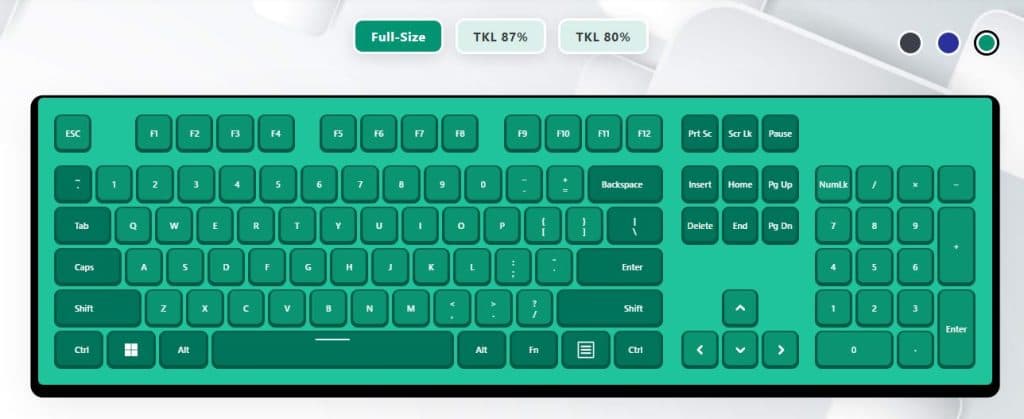
Về cơ bản, công cụ kiểm tra bàn phím online nhận tín hiệu từ trình duyệt khi người dùng nhấn phím. Nếu phím hoạt động bình thường, giao diện sẽ đổi màu, phát sáng hoặc đánh dấu phím tương ứng trên bàn phím ảo.
Một số công cụ nâng cao còn ghi nhận thời gian phản hồi, số lần nhấn, trạng thái giữ phím và hiện tượng lặp ký tự. Nhờ đó, người dùng không chỉ biết phím có hoạt động hay không mà còn có thể đánh giá độ ổn định của bàn phím trong quá trình sử dụng thực tế.
Khi nào bạn nên kiểm tra bàn phím?
Bạn nên dùng Test keyboard khi bàn phím xuất hiện dấu hiệu gõ không ăn, phím phản hồi lúc được lúc không, ký tự bị lặp, tổ hợp phím không nhận hoặc phím bị kẹt sau khi nhấn. Đây cũng là bước cần thiết khi mua laptop cũ, bàn phím cơ đã qua sử dụng hoặc thiết bị gaming cần độ chính xác cao.
Ngoài ra, nếu bạn vừa vệ sinh bàn phím, thay keycap, thay switch hoặc làm đổ nước lên thiết bị, việc kiểm tra lại toàn bộ phím sẽ giúp phát hiện lỗi sớm hơn. Càng kiểm tra sớm, bạn càng dễ tránh các hư hỏng nặng hơn về sau.
Lợi ích của Test keyboard đối với người dùng phổ thông
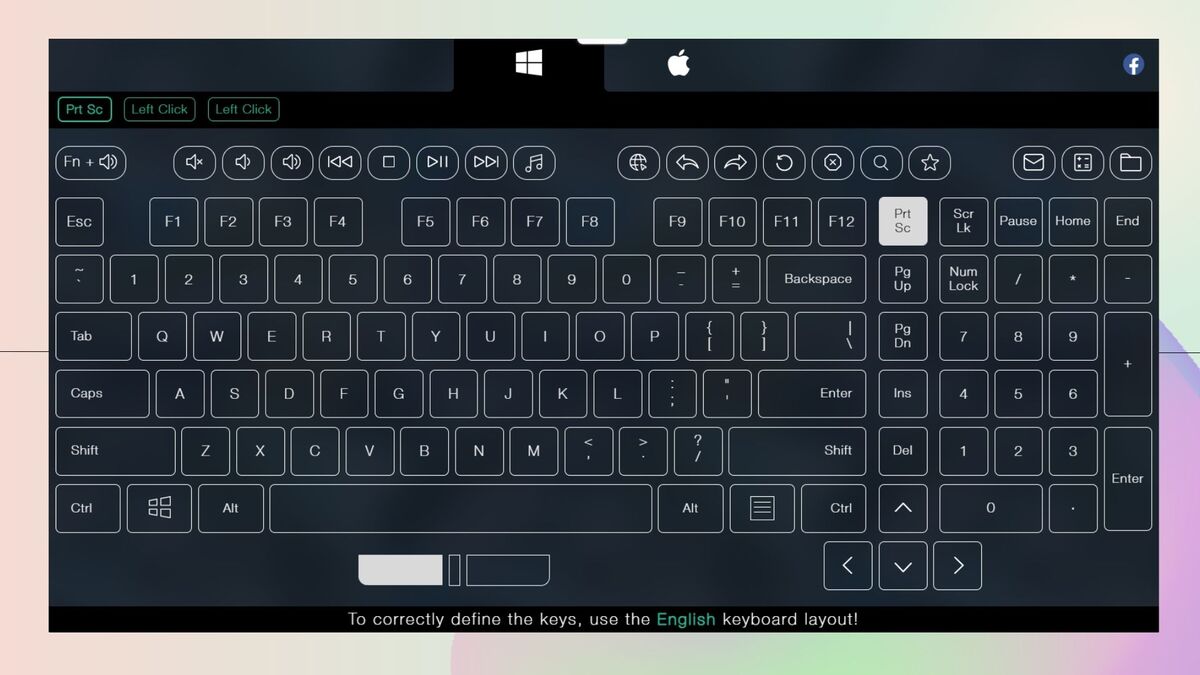
Với người không rành kỹ thuật, Test keyboard giúp biến việc kiểm tra phần cứng thành thao tác rất dễ hiểu. Bạn không cần biết cấu trúc mạch bàn phím, driver hay tín hiệu đầu vào, chỉ cần nhấn phím và xem kết quả trên màn hình.
Công cụ này đặc biệt hữu ích vì nhiều lỗi bàn phím không xuất hiện liên tục. Có phím chỉ bị liệt khi nhấn mạnh, có phím chỉ lỗi khi dùng tổ hợp, cũng có trường hợp gõ nhanh mới phát sinh double key hoặc ghosting.
Phát hiện nhanh phím bị liệt
Lỗi phổ biến nhất là phím bị liệt, tức là khi nhấn nhưng máy không nhận tín hiệu. Với Test keyboard, bạn có thể kiểm tra từng phím theo thứ tự từ hàng số, hàng chữ, phím chức năng đến cụm điều hướng để xác định chính xác vị trí lỗi.
Việc phát hiện đúng phím bị liệt giúp bạn tiết kiệm thời gian khi sửa chữa. Thay vì nói chung chung rằng “bàn phím bị lỗi”, bạn có thể biết rõ phím A, Enter, Space, Shift hay một phím chức năng cụ thể đang gặp vấn đề.
Kiểm tra lỗi kẹt phím và nhảy ký tự
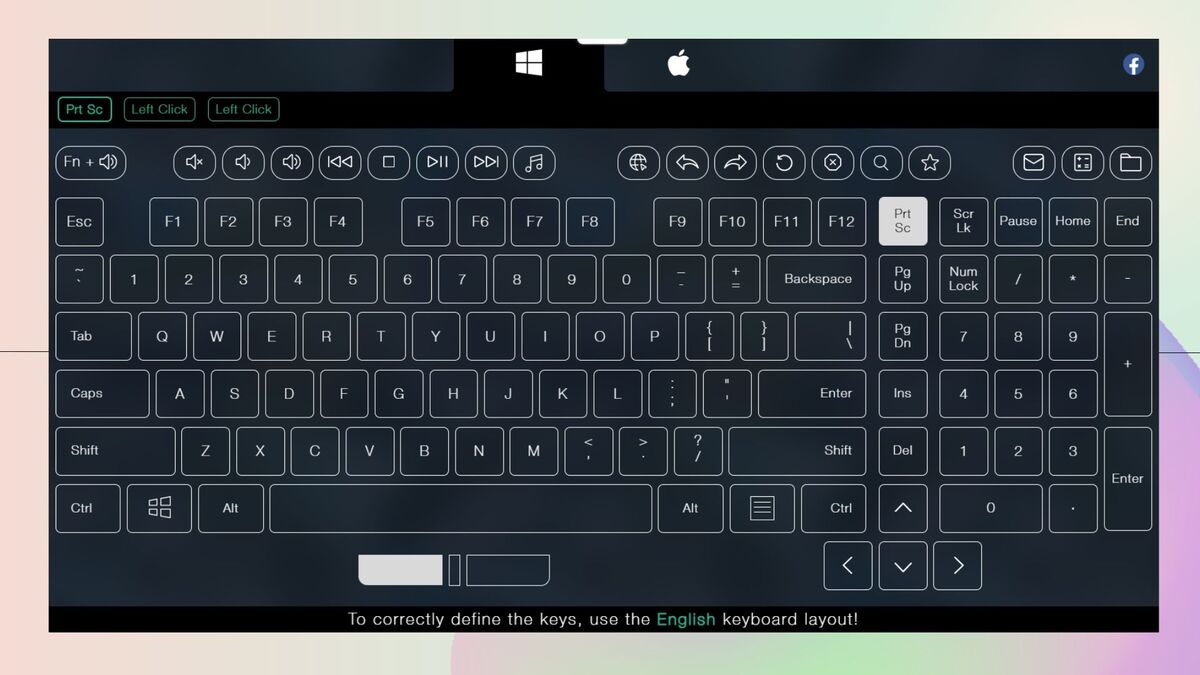
Một lỗi khó chịu khác là kẹt phím, khiến máy tính liên tục nhận tín hiệu dù người dùng đã thả tay. Khi sử dụng công cụ kiểm tra, phím bị kẹt thường vẫn sáng hoặc vẫn được ghi nhận ở trạng thái đang nhấn.
Đối với lỗi nhảy ký tự, công cụ online có thể giúp bạn quan sát số lần phím được ghi nhận sau mỗi lần nhấn. Nếu bạn chỉ nhấn một lần nhưng hệ thống nhận hai hoặc ba lần, bàn phím có thể đang gặp lỗi switch, bụi bẩn, ẩm mạch hoặc xuống cấp sau thời gian dài sử dụng.
Đánh giá chất lượng bàn phím trước khi mua
Khi mua bàn phím mới hoặc cũ, Test keyboard là bước kiểm tra nhanh nhưng rất có giá trị. Người dùng có thể thử toàn bộ phím, các tổ hợp thường dùng và cảm giác phản hồi trước khi quyết định nhận hàng.
Với bàn phím cơ, việc kiểm tra còn giúp phát hiện switch lỏng, phím phản hồi không đều, stabilizer kêu bất thường hoặc một số phím ít dùng bị lỗi. Đây là những vấn đề đôi khi không thể nhận ra nếu chỉ nhìn bên ngoài hoặc gõ thử vài dòng ngắn.
Cách dùng Test keyboard để kiểm tra bàn phím online
Để sử dụng Test keyboard, bạn chỉ cần mở công cụ kiểm tra trên trình duyệt, đặt con trỏ vào khu vực kiểm tra nếu cần, sau đó nhấn lần lượt từng phím trên bàn phím thật. Mỗi phím được nhận sẽ hiển thị trạng thái trên bàn phím ảo.
Nên kiểm tra theo thứ tự để tránh bỏ sót. Bạn có thể bắt đầu từ phím Esc, hàng F1 đến F12, hàng số, hàng chữ, phím điều hướng, cụm numpad, rồi đến các phím đặc biệt như Ctrl, Alt, Shift, Tab, Caps Lock, Space và Enter.
Các bước kiểm tra phím bị liệt
Trước tiên, hãy đảm bảo bàn phím đã được kết nối ổn định với máy tính. Nếu dùng bàn phím không dây, hãy kiểm tra pin, đầu thu USB hoặc kết nối Bluetooth trước khi kết luận phím bị hỏng.
Sau đó, mở công cụ Test keyboard và nhấn từng phím một cách dứt khoát. Nếu một phím không đổi trạng thái trên màn hình dù đã nhấn nhiều lần, bạn có thể thử lại trên trình duyệt khác hoặc thiết bị khác để loại trừ lỗi phần mềm.
Kiểm tra tổ hợp phím thường dùng
Ngoài từng phím riêng lẻ, bạn nên kiểm tra các tổ hợp như Ctrl + C, Ctrl + V, Alt + Tab, Shift + chữ cái, Windows + D hoặc các phím tắt phục vụ công việc hằng ngày. Một số bàn phím có thể nhận từng phím bình thường nhưng lại lỗi khi bấm tổ hợp.
Với game thủ, việc kiểm tra các tổ hợp di chuyển như W + A + Shift, W + D + Space hoặc nhiều phím cùng lúc rất quan trọng. Đây là cách phát hiện ghosting, rollover kém hoặc giới hạn nhận phím trên một số dòng bàn phím giá rẻ.
Kiểm tra bàn phím laptop
Khi dùng Test keyboard cho laptop, bạn nên kiểm tra kỹ các phím nhỏ, phím chức năng Fn, cụm điều chỉnh âm lượng, độ sáng và các phím mũi tên. Những phím này thường dễ bị bỏ qua nhưng lại ảnh hưởng nhiều đến trải nghiệm sử dụng.
Nếu laptop từng bị vào nước, rơi va đập hoặc sử dụng lâu năm, hãy kiểm tra nhiều lần ở các góc nhấn khác nhau. Có trường hợp phím chỉ nhận khi nhấn chính giữa nhưng lại lỗi khi nhấn lệch, cho thấy cơ chế phím đã yếu hoặc phần tiếp xúc không còn ổn định.
Bảng đánh giá nhanh các lỗi bàn phím thường gặp
Dưới đây là bảng giúp bạn nhận biết một số lỗi phổ biến khi dùng Test keyboard để kiểm tra thiết bị. Bảng này phù hợp với người dùng phổ thông muốn tự đánh giá trước khi vệ sinh, sửa chữa hoặc thay bàn phím mới.
| Dấu hiệu khi kiểm tra | Nguyên nhân có thể gặp | Cách xử lý gợi ý |
|---|---|---|
| Nhấn phím nhưng không hiển thị | Phím liệt, lỗi switch, hỏng mạch, mất kết nối | Thử thiết bị khác, vệ sinh, kiểm tra driver hoặc mang đi sửa |
| Phím hiển thị nhiều lần khi nhấn một lần | Double key, bụi bẩn, switch xuống cấp | Vệ sinh phím, thử lại nhiều lần, cân nhắc thay switch |
| Phím vẫn sáng dù đã thả tay | Kẹt phím, lỗi cơ học, ẩm mạch | Tắt máy, vệ sinh, làm khô thiết bị nếu nghi bị ẩm |
| Tổ hợp phím không nhận đủ | Ghosting, giới hạn rollover | Kiểm tra thông số bàn phím, cân nhắc bàn phím hỗ trợ anti-ghosting |
| Một vùng phím bị lỗi hàng loạt | Lỗi mạch, cáp kết nối hoặc main bàn phím | Không tự tháo nếu thiếu kinh nghiệm, nên kiểm tra chuyên sâu |
Bảng trên không thay thế hoàn toàn chẩn đoán kỹ thuật, nhưng đủ để người dùng có cái nhìn ban đầu. Nếu lỗi xuất hiện liên tục sau nhiều lần thử, khả năng cao vấn đề nằm ở phần cứng chứ không chỉ là thao tác gõ sai.
Phân biệt lỗi phần mềm và phần cứng
Không phải lúc nào bàn phím không nhận cũng đồng nghĩa với hư phần cứng. Đôi khi lỗi đến từ driver, thiết lập ngôn ngữ, xung đột phần mềm gõ tiếng Việt hoặc trình duyệt không ghi nhận một số phím đặc biệt.
Để chắc chắn hơn, hãy thử Test keyboard trên trình duyệt khác, khởi động lại máy, đổi cổng USB hoặc cắm bàn phím sang thiết bị khác. Nếu lỗi vẫn lặp lại ở nhiều môi trường, khả năng bàn phím đã gặp vấn đề vật lý là khá cao.
Lưu ý khi kiểm tra bàn phím không dây
Với bàn phím Bluetooth hoặc dùng receiver USB, độ trễ và mất tín hiệu có thể khiến kết quả kiểm tra không ổn định. Trước khi kết luận phím bị lỗi, hãy thay pin, sạc đầy thiết bị, đặt bàn phím gần máy tính và tránh vật cản giữa hai thiết bị.
Nếu kết nối yếu, công cụ online có thể ghi nhận phím chậm hoặc bỏ sót tín hiệu. Vì vậy, kiểm tra bàn phím không dây nên được thực hiện trong điều kiện kết nối tốt để kết quả phản ánh đúng tình trạng thiết bị.
Đánh giá bàn phím sau khi kiểm tra
Sau khi dùng Test keyboard, bạn nên tổng hợp kết quả để đánh giá bàn phím theo ba yếu tố: độ đầy đủ của phím, độ ổn định khi gõ và khả năng nhận tổ hợp. Một bàn phím tốt không chỉ cần đủ phím hoạt động mà còn phải phản hồi đều và không tạo lỗi khi sử dụng nhanh.
Đối với nhu cầu văn phòng, bàn phím cần gõ ổn định, không double key, phím Space, Enter, Backspace và Shift phải hoạt động chính xác. Với nhu cầu chơi game, bạn nên quan tâm thêm đến tốc độ phản hồi, anti-ghosting, độ bền switch và cảm giác nhấn lâu dài.
Tiêu chí đánh giá bàn phím văn phòng
Bàn phím văn phòng tốt nên có hành trình phím dễ chịu, âm thanh vừa phải, bố cục quen thuộc và ít gây mỏi tay khi gõ lâu. Khi kiểm tra bằng Test keyboard, bạn cần chú ý nhiều đến các phím thường dùng trong soạn thảo như chữ cái, số, dấu câu, Enter, Space và Backspace.
Nếu bạn thường xuyên nhập liệu, lỗi double key là vấn đề rất đáng ngại. Một phím bị lặp có thể làm sai văn bản, mật khẩu, mã đơn hàng hoặc dữ liệu bảng tính, gây mất thời gian sửa lỗi và ảnh hưởng đến công việc.
Tiêu chí đánh giá bàn phím gaming
Với bàn phím gaming, khả năng nhận nhiều phím cùng lúc là yếu tố quan trọng. Bạn nên dùng Test keyboard để thử các tổ hợp phím di chuyển, nhảy, chạy, đổi vũ khí hoặc thao tác thường dùng trong tựa game yêu thích.
Ngoài ra, hãy kiểm tra độ đồng đều giữa các phím. Một số bàn phím giá rẻ có phím lớn như Space, Shift hoặc Enter bị lỏng, kêu to hoặc phản hồi không chắc tay, khiến trải nghiệm chơi game và gõ văn bản đều bị ảnh hưởng.
Có nên test bàn phím định kỳ không?
Việc kiểm tra định kỳ bằng Test keyboard là thói quen tốt, nhất là với người dùng bàn phím nhiều giờ mỗi ngày. Bạn không cần kiểm tra quá thường xuyên, nhưng nên thực hiện sau khi vệ sinh, sau khi di chuyển thiết bị, sau khi bàn phím bị va chạm hoặc khi cảm giác gõ bắt đầu khác thường.
Đối với doanh nghiệp, cửa hàng máy tính hoặc người mua bán laptop cũ, kiểm tra bàn phím nên là bước bắt buộc trong quy trình đánh giá thiết bị. Nó giúp hạn chế tranh chấp, minh bạch tình trạng máy và tăng độ tin cậy khi giao dịch.
Lưu ý để kết quả Test keyboard chính xác hơn
Để kết quả kiểm tra đáng tin cậy, bạn nên tắt các phần mềm có thể can thiệp vào bàn phím như trình gõ tắt, phần mềm macro, phần mềm remap phím hoặc ứng dụng điều khiển bàn phím gaming. Những công cụ này đôi khi làm thay đổi tín hiệu phím trước khi trình duyệt ghi nhận.
Ngoài ra, hãy kiểm tra trong môi trường bình thường, tay khô, bàn phím đặt trên mặt phẳng ổn định và không vừa kiểm tra vừa chạy nhiều ứng dụng nặng. Với laptop, nên cắm sạc nếu pin yếu để tránh hiện tượng hệ thống phản hồi chậm.
Không nên kết luận chỉ sau một lần thử
Một số lỗi bàn phím xuất hiện không liên tục, vì vậy bạn nên thử nhiều lần với cùng một phím nghi ngờ. Nếu phím lúc nhận lúc không, đây vẫn là dấu hiệu đáng chú ý dù công cụ có thể ghi nhận bình thường ở một vài lần nhấn.
Bạn cũng nên so sánh kết quả giữa các công cụ kiểm tra khác nhau nếu có điều kiện. Khi nhiều công cụ cùng cho thấy một phím bị lỗi, khả năng sai lệch sẽ thấp hơn và bạn có cơ sở rõ ràng hơn để sửa chữa hoặc thay thế.
Khi nào nên vệ sinh hoặc thay bàn phím?
Nếu lỗi chỉ xuất hiện ở một vài phím và bàn phím từng bị bụi, vụn thức ăn hoặc tóc rơi vào, vệ sinh có thể là giải pháp đầu tiên. Với bàn phím cơ, người dùng có kinh nghiệm có thể tháo keycap để làm sạch, nhưng cần thao tác nhẹ để tránh làm hỏng switch.
Nếu sau khi vệ sinh và kiểm tra lại bằng Test keyboard mà lỗi vẫn tồn tại, bạn nên cân nhắc sửa chữa chuyên sâu hoặc thay bàn phím. Với laptop, việc tự tháo bàn phím có thể rủi ro hơn, vì vậy nên mang đến kỹ thuật viên nếu không có kinh nghiệm phần cứng.
FAQ về Test keyboard
Công cụ test bàn phím online có an toàn không?
Phần lớn công cụ kiểm tra bàn phím online chỉ ghi nhận tín hiệu phím để hiển thị trạng thái kiểm tra. Tuy nhiên, bạn vẫn nên tránh nhập mật khẩu, thông tin cá nhân hoặc dữ liệu nhạy cảm khi đang sử dụng bất kỳ công cụ web nào.
Có kiểm tra được tất cả bàn phím không?
Test keyboard có thể dùng với hầu hết bàn phím laptop, bàn phím rời USB, bàn phím Bluetooth và bàn phím cơ. Tuy vậy, một số phím đặc biệt như Fn, phím media hoặc phím macro riêng của nhà sản xuất có thể không hiển thị đầy đủ trên trình duyệt.
Bàn phím bị liệt một phím có sửa được không?
Tùy nguyên nhân. Nếu lỗi do bụi bẩn hoặc kẹt cơ học, việc vệ sinh có thể cải thiện. Nếu lỗi do switch, mạch hoặc cáp kết nối, bạn có thể cần thay linh kiện, thay bàn phím laptop hoặc sửa tại trung tâm kỹ thuật.
Vì sao phím vẫn gõ được nhưng công cụ không nhận?
Một vài phím hệ thống có thể bị trình duyệt hoặc hệ điều hành chặn vì liên quan đến phím tắt. Trong trường hợp này, hãy thử trình duyệt khác, tắt phần mềm can thiệp bàn phím hoặc kiểm tra thêm bằng ứng dụng chuyên dụng.
Kết luận
Test keyboard là công cụ hữu ích cho bất kỳ ai muốn kiểm tra bàn phím nhanh, dễ hiểu và không cần cài đặt phần mềm. Chỉ với vài thao tác trên trình duyệt, bạn có thể phát hiện phím bị liệt, kẹt, double key, lỗi tổ hợp phím và đánh giá sơ bộ chất lượng bàn phím bên cạnh viecngay.vn.
Dù không thay thế hoàn toàn việc kiểm tra phần cứng chuyên sâu, Test keyboard vẫn là bước đầu rất đáng dùng trước khi vệ sinh, sửa chữa, mua bán hoặc thay mới thiết bị. Nếu biết kiểm tra đúng cách và kết hợp quan sát thực tế, bạn sẽ chủ động hơn trong việc bảo vệ trải nghiệm gõ phím hằng ngày.
Viecngay.vn là website việc làm đầu tiên và duy nhất tại Việt Nam tập trung vào các loại công việc phổ thông và có thể làm được trong thời gian rảnh rỗi để kiếm thêm thu nhập. Đăng tin tuyển dụng hiệu quả hoàn toàn miễn phí và tiếp cận với hàng nghìn người có nhu cầu tìm việc làm thêm trên khắp cả nước.