
Chuyển word sang pdf là nhu cầu rất quen thuộc với dân văn phòng, sinh viên, kế toán, nhân sự hoặc bất kỳ ai thường xuyên gửi tài liệu qua email. Khi một file Word được gửi đi ở định dạng .docx, người nhận có thể gặp lỗi font, lệch bảng, nhảy dòng hoặc khác phiên bản phần mềm. PDF giải quyết khá tốt vấn đề này vì giữ bố cục ổn định hơn, dễ in ấn hơn và phù hợp khi cần gửi hồ sơ, báo giá, hợp đồng, CV hay tài liệu nội bộ.
Điểm đáng nói là hiện nay có rất nhiều cách để Chuyển word sang pdf, từ tính năng có sẵn trong Microsoft Word, Google Docs cho đến các website chuyển đổi trực tuyến. Mỗi cách có ưu điểm riêng, nhưng không phải công cụ nào cũng phù hợp với mọi loại tài liệu. Nếu file có bảng biểu phức tạp, ảnh dung lượng lớn, chữ ký, mục lục hoặc nội dung cần bảo mật, bạn nên chọn phương án cẩn thận hơn thay vì chỉ bấm chuyển đổi thật nhanh.
Chuyển word sang pdf là gì và khi nào nên dùng?
Khái niệm dễ hiểu cho người dùng phổ thông
Về bản chất, Chuyển word sang pdf là quá trình biến tài liệu Word sang định dạng PDF để nội dung hiển thị gần như cố định trên nhiều thiết bị. File Word thường được dùng để soạn thảo, chỉnh sửa và cộng tác, còn PDF phù hợp hơn khi tài liệu đã hoàn thiện và cần chia sẻ ra bên ngoài. Vì vậy, đây không chỉ là thao tác kỹ thuật mà còn là một bước chuẩn hóa tài liệu trước khi gửi đi.
Trong thực tế, nhiều người chỉ nhận ra sự cần thiết của PDF sau khi gặp lỗi. Ví dụ, một bản báo giá căn chỉnh đẹp trên máy của bạn nhưng khi khách hàng mở lại bị vỡ bảng; một CV gửi đi bị lệch font; hoặc một hợp đồng có phần chữ ký bị nhảy sang trang khác. Những lỗi nhỏ này có thể khiến tài liệu trông thiếu chuyên nghiệp, dù nội dung bên trong hoàn toàn tốt.
Những trường hợp nên ưu tiên PDF
Bạn nên xuất tài liệu sang PDF khi file đã hoàn thiện và không muốn người nhận chỉnh sửa trực tiếp. Định dạng này đặc biệt hữu ích với hợp đồng, biểu mẫu, hồ sơ ứng tuyển, tài liệu thuyết trình dạng văn bản, hướng dẫn sử dụng, báo cáo tài chính hoặc biên bản cuộc họp. PDF cũng thường được các cơ quan, doanh nghiệp và nền tảng tuyển dụng ưu tiên vì dễ lưu trữ, dễ đọc và ít phụ thuộc vào phần mềm cụ thể.
Tuy nhiên, không phải lúc nào PDF cũng là lựa chọn tốt nhất. Nếu tài liệu vẫn đang cần góp ý, sửa nội dung hoặc làm việc nhóm, file Word vẫn tiện hơn. Kinh nghiệm thực tế là hãy giữ lại bản Word gốc để chỉnh sửa, sau đó tạo thêm bản PDF khi cần gửi chính thức. Cách làm này giúp bạn vừa linh hoạt trong biên tập, vừa đảm bảo định dạng tài liệu ổn định khi chia sẻ.
Các công cụ Chuyển word sang pdf phổ biến hiện nay
Microsoft Word: lựa chọn ổn định cho dân văn phòng
Nếu bạn đang dùng Microsoft Word trên máy tính, đây thường là cách đáng tin cậy nhất. Phần mềm cho phép lưu hoặc xuất trực tiếp sang PDF mà không cần cài thêm công cụ khác. Ưu điểm lớn là khả năng giữ bố cục khá tốt, nhất là với tài liệu có bảng, header, footer, đánh số trang, mục lục tự động hoặc hình ảnh được căn chỉnh kỹ.
Cách làm cũng đơn giản: mở file Word, chọn Save As hoặc Export, sau đó chọn định dạng PDF. Với tài liệu quan trọng, bạn nên xem lại bản PDF sau khi xuất, đặc biệt ở các trang có bảng rộng, ký tự đặc biệt hoặc biểu đồ. Dù Word xử lý tốt phần lớn trường hợp, một số font lạ hoặc hình ảnh chèn theo kiểu đặc biệt vẫn có thể hiển thị chưa đúng như mong muốn.
Google Docs: tiện khi làm việc online
Google Docs phù hợp với người thường lưu tài liệu trên Google Drive hoặc làm việc nhóm qua trình duyệt. Sau khi mở file Word bằng Google Docs, bạn có thể tải xuống dưới dạng PDF chỉ với vài thao tác. Cách này tiện lợi vì không cần cài phần mềm, có thể dùng trên nhiều thiết bị và phù hợp với tài liệu văn bản cơ bản.
Dù vậy, Google Docs đôi khi làm thay đổi nhẹ bố cục khi mở file Word gốc, nhất là với tài liệu có nhiều textbox, bảng phức tạp hoặc font không phổ biến. Nếu file được soạn ngay từ đầu trên Google Docs thì kết quả thường ổn hơn. Còn nếu nhận file Word từ người khác, bạn nên kiểm tra kỹ trước khi tải về PDF để tránh lỗi nhỏ ở những phần quan trọng.
Công cụ online: nhanh nhưng cần chọn lọc
Các website chuyển đổi trực tuyến được nhiều người dùng vì thao tác nhanh, không cần cài đặt và có thể chạy trên máy tính lẫn điện thoại. Bạn chỉ cần tải file lên, chọn chuyển đổi, sau đó tải file PDF về. Đây là lựa chọn thuận tiện khi cần xử lý gấp một tài liệu thông thường, chẳng hạn bài tập, bản nháp, thông báo nội bộ hoặc tài liệu không chứa dữ liệu nhạy cảm.
Điểm cần cân nhắc là vấn đề bảo mật file. Khi tải tài liệu lên một website bất kỳ, bạn đang đưa nội dung ra khỏi thiết bị của mình. Với hợp đồng, thông tin khách hàng, dữ liệu tài chính, hồ sơ nhân sự hoặc giấy tờ cá nhân, nên ưu tiên công cụ offline hoặc nền tảng đáng tin cậy. Đừng chỉ nhìn vào tốc độ chuyển đổi mà bỏ qua rủi ro về quyền riêng tư.
Bảng so sánh các cách Chuyển word sang pdf
So sánh nhanh theo nhu cầu sử dụng
Bảng dưới đây giúp bạn chọn cách phù hợp hơn thay vì dùng một công cụ cho mọi tình huống. Với tài liệu đơn giản, công cụ online có thể đủ tốt. Nhưng với văn bản quan trọng, việc dùng Microsoft Word hoặc công cụ có kiểm soát tốt hơn thường an toàn và chuyên nghiệp hơn.
| Cách thực hiện | Phù hợp với ai | Ưu điểm | Hạn chế | Nên dùng khi |
|---|---|---|---|---|
| Microsoft Word | Dân văn phòng, người soạn tài liệu chuyên nghiệp | Giữ bố cục tốt, không cần tải file lên mạng, xử lý bảng biểu ổn | Cần có phần mềm trên máy | Hợp đồng, báo cáo, hồ sơ quan trọng |
| Google Docs | Người làm việc online, nhóm cộng tác | Dễ dùng, tiện trên nhiều thiết bị, không cần cài đặt | Có thể lệch bố cục nếu file Word phức tạp | Tài liệu đơn giản, nội dung làm trên Drive |
| Công cụ online | Người cần chuyển nhanh | Thao tác nhanh, dùng được trên trình duyệt | Cần cân nhắc quyền riêng tư và giới hạn dung lượng | File phổ thông, không chứa dữ liệu nhạy cảm |
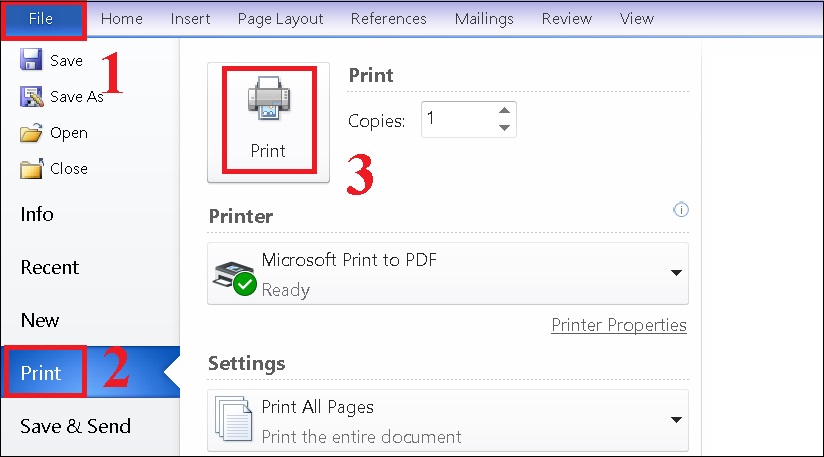
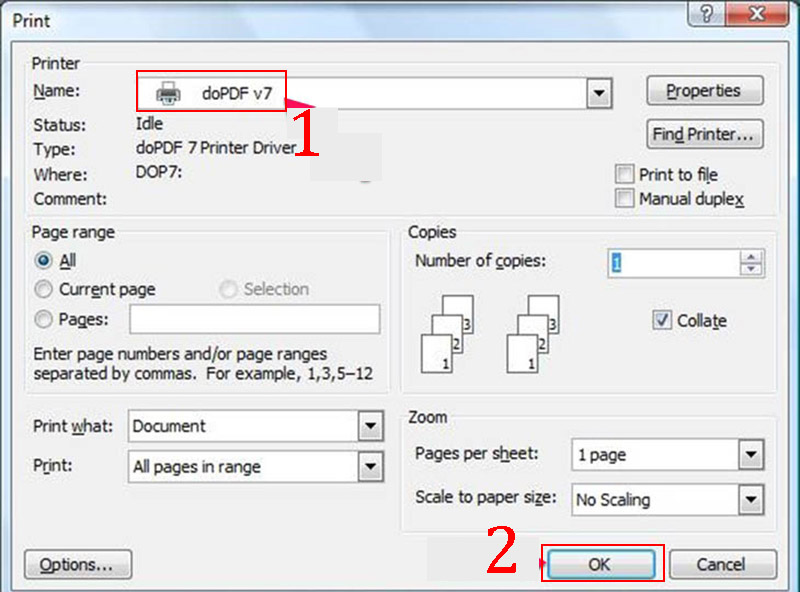
| Tính năng in ra PDF | Người dùng Windows hoặc macOS | Có sẵn trên hệ điều hành, thao tác quen thuộc | Ít tùy chọn nâng cao | Cần tạo PDF nhanh từ bản đang mở |
| Phần mềm PDF chuyên dụng | Doanh nghiệp, người xử lý nhiều tài liệu | Nhiều tính năng như nén, ghép, đặt mật khẩu | Có thể cần trả phí | Tài liệu nhiều trang, cần quản lý chuyên nghiệp |
Đánh giá theo tiêu chí thực tế
Nếu xét về độ ổn định, Microsoft Word thường là lựa chọn an toàn cho phần lớn người dùng văn phòng. Bạn kiểm soát được file gốc, không phải tải dữ liệu lên bên thứ ba và có thể chỉnh lại ngay nếu phát hiện lỗi. Đây là cách tôi thường khuyên dùng khi tài liệu có tính chính thức, đặc biệt là báo giá, hợp đồng, đề xuất dự án hoặc văn bản cần gửi khách hàng.
Với các công cụ online, lợi thế nằm ở sự tiện lợi. Tuy nhiên, nên xem chúng như giải pháp nhanh cho file ít rủi ro hơn là lựa chọn mặc định cho mọi tài liệu. Một mẹo nhỏ là trước khi dùng website chuyển đổi, hãy tự hỏi: “Nếu nội dung này bị người khác xem, có gây phiền phức không?” Nếu câu trả lời là có, bạn nên chọn cách khác.
Hướng dẫn Chuyển word sang pdf đúng cách để hạn chế lỗi
Kiểm tra file Word trước khi chuyển đổi
Trước khi tạo PDF, hãy rà soát lại bố cục trong Word. Những phần nên kiểm tra gồm font chữ, khoảng cách dòng, căn lề, bảng biểu, đánh số trang, hình ảnh, chú thích và các đoạn có ký tự đặc biệt. Nhiều lỗi PDF thực ra không đến từ công cụ chuyển đổi, mà xuất phát từ file Word gốc chưa được căn chỉnh tốt.
Bạn cũng nên dùng tính năng xem trước khi in hoặc chuyển sang chế độ Print Layout để biết tài liệu sẽ hiển thị ra sao. Nếu tài liệu có nhiều bảng rộng, hãy cân nhắc xoay ngang trang hoặc điều chỉnh kích thước bảng trước. Với file nhiều ảnh, nên nén ảnh hợp lý để PDF không quá nặng, nhất là khi cần gửi qua email hoặc tải lên hệ thống giới hạn dung lượng.
Chọn đúng chế độ xuất PDF
Khi dùng Microsoft Word, bạn có thể gặp các tùy chọn như tối ưu cho chất lượng in hoặc tối ưu cho kích thước nhỏ. Nếu tài liệu cần in ấn, nên ưu tiên chất lượng cao để chữ và hình ảnh rõ hơn. Nếu chỉ gửi qua email để đọc trên màn hình, tùy chọn dung lượng nhỏ có thể phù hợp hơn, miễn là nội dung vẫn sắc nét.
Với một số tài liệu, bạn cũng có thể đặt quyền hạn chế chỉnh sửa hoặc thêm mật khẩu bằng phần mềm PDF chuyên dụng. Đây là bước hữu ích khi gửi tài liệu nội bộ, bảng báo giá hoặc file có thông tin cần kiểm soát. Dù vậy, đừng lạm dụng mật khẩu nếu người nhận không thật sự cần, vì nó có thể gây bất tiện trong quá trình trao đổi công việc.
Mở lại file PDF sau khi chuyển
Một thói quen rất nên có là mở lại PDF ngay sau khi xuất. Hãy kiểm tra trang đầu, trang cuối, mục lục, bảng biểu lớn, phần chữ ký và các đoạn có định dạng đặc biệt. Việc này chỉ mất vài phút nhưng giúp tránh những lỗi khá khó chịu khi tài liệu đã gửi đi.
Nếu phát hiện lỗi, đừng sửa trực tiếp trên PDF nếu không cần thiết. Tốt hơn là quay lại file Word gốc, chỉnh đúng nguồn rồi xuất PDF lại. Cách này giúp bạn có bản gốc sạch, dễ quản lý phiên bản và tránh việc mỗi lần sửa lại tạo ra một file khác nhau khó kiểm soát.
Ưu điểm, nhược điểm và lưu ý khi dùng công cụ Chuyển word sang pdf
Ưu điểm đáng chú ý
Lợi ích lớn nhất của PDF là khả năng giữ bố cục ổn định. Người nhận có thể mở file trên máy tính, điện thoại hoặc máy tính bảng mà không cần đúng phiên bản Word như người gửi. Điều này đặc biệt quan trọng trong môi trường làm việc, nơi tài liệu thường được chuyển qua nhiều người, nhiều thiết bị và nhiều hệ điều hành khác nhau.
PDF cũng giúp tài liệu trông chuyên nghiệp hơn. Một bản CV, proposal hoặc báo cáo khi gửi dưới dạng PDF thường tạo cảm giác hoàn thiện và nghiêm túc hơn so với file Word còn có thể chỉnh sửa. Ngoài ra, PDF hỗ trợ in ấn thuận tiện, dễ lưu trữ và có thể kết hợp với các thao tác khác như nén PDF, ghép file, ký điện tử hoặc thêm watermark nếu cần.
Nhược điểm cần biết trước khi dùng
Nhược điểm của PDF là khó chỉnh sửa hơn Word. Nếu sau khi gửi đi bạn phát hiện sai thông tin, việc sửa trực tiếp trên PDF thường bất tiện, nhất là khi không có phần mềm chuyên dụng. Vì vậy, người dùng nên luôn giữ lại file Word gốc và đặt tên phiên bản rõ ràng để tránh nhầm lẫn.
Một hạn chế khác là không phải công cụ nào cũng giữ nguyên bố cục. Tài liệu có nhiều cột, bảng phức tạp, ảnh chèn nổi, textbox hoặc font hiếm có thể bị lệch khi chuyển đổi. Ngoài ra, các website miễn phí đôi khi giới hạn dung lượng, số lần dùng hoặc chất lượng xử lý. Với file quan trọng, sự tiện lợi không nên là tiêu chí duy nhất.
Lưu ý về bảo mật và quyền riêng tư
Khi Chuyển word sang pdf bằng công cụ trực tuyến, hãy đọc kỹ cách nền tảng xử lý file nếu tài liệu có thông tin nhạy cảm. Không nên tải lên các file chứa số căn cước, hợp đồng chưa công bố, bảng lương, dữ liệu khách hàng hoặc tài liệu nội bộ doanh nghiệp nếu bạn không chắc nền tảng đủ đáng tin cậy. Đây là nguyên tắc thực tế, không phải sự lo xa.
Với người dùng văn phòng, cách an toàn là phân loại tài liệu trước khi chọn công cụ. File thông thường có thể dùng công cụ online cho nhanh; file quan trọng nên dùng Word, phần mềm PDF cài trên máy hoặc hệ thống được công ty cho phép. Cách làm này vừa tiết kiệm thời gian, vừa giảm rủi ro trong quá trình xử lý tài liệu.
FAQ về Chuyển word sang pdf
File PDF sau khi chuyển bị lỗi font thì phải làm sao?
Trước tiên, hãy kiểm tra xem file Word có dùng font lạ hoặc font chưa được cài trên máy không. Bạn có thể đổi sang các font phổ biến hơn, nhúng font nếu phần mềm hỗ trợ, rồi xuất PDF lại. Với tài liệu gửi cho nhiều người, nên ưu tiên font dễ tương thích để giảm rủi ro hiển thị sai.
Nếu lỗi xảy ra khi dùng công cụ online, hãy thử xuất trực tiếp bằng Microsoft Word hoặc Google Docs. Trong nhiều trường hợp, công cụ gốc xử lý font và bố cục tốt hơn. Đừng quên mở lại PDF sau khi xuất để kiểm tra trước khi gửi.
Có nên dùng công cụ miễn phí không?
Có, nếu tài liệu không chứa thông tin nhạy cảm và yêu cầu chuyển đổi không quá phức tạp. Công cụ miễn phí rất hữu ích khi bạn cần xử lý nhanh một file thông thường, nhất là khi không có sẵn phần mềm trên máy. Tuy nhiên, nên chọn nền tảng có giao diện rõ ràng, điều khoản minh bạch và không yêu cầu quyền truy cập không cần thiết.
Với tài liệu quan trọng, miễn phí không phải lúc nào cũng là lựa chọn tốt nhất. Khi cần chất lượng ổn định, xử lý nhiều file hoặc đảm bảo quyền riêng tư, phần mềm có sẵn trên máy thường đáng tin hơn. Người dùng văn phòng nên cân bằng giữa tốc độ, chất lượng và quyền riêng tư thay vì chỉ chọn cách nhanh nhất.
PDF có chỉnh sửa lại được không?
PDF vẫn có thể chỉnh sửa bằng một số phần mềm chuyên dụng, nhưng thường không tiện bằng Word. Nếu chỉ cần sửa vài chữ, thêm ghi chú hoặc ký tên, các công cụ PDF có thể đáp ứng tốt. Nhưng nếu cần chỉnh bố cục lớn, thay bảng biểu hoặc viết lại nhiều nội dung, bạn nên sửa trong file Word gốc rồi xuất lại.
Đây cũng là lý do nên quản lý file theo phiên bản. Ví dụ, bạn có thể đặt tên như “Bao-gia-v1.docx”, “Bao-gia-v1.pdf”, sau đó cập nhật thành “v2” khi có thay đổi. Cách đặt tên đơn giản này giúp tránh gửi nhầm bản cũ, nhất là khi làm việc với khách hàng hoặc nhiều bộ phận cùng lúc.
Kết luận
Chuyển word sang pdf là thao tác nhỏ nhưng ảnh hưởng khá nhiều đến cách tài liệu được trình bày, chia sẻ và tiếp nhận. Với người dùng phổ thông, chỉ cần nắm rõ khi nào nên dùng Word, khi nào nên xuất PDF và nên chọn công cụ nào là đã có thể tránh phần lớn lỗi thường gặp. Microsoft Word phù hợp với tài liệu quan trọng, Google Docs tiện cho làm việc online, còn công cụ trực tuyến nên dùng chọn lọc với file ít rủi ro tại viecngay.vn.
Điều quan trọng nhất không phải là tìm công cụ nhanh nhất, mà là chọn cách phù hợp với tính chất tài liệu. Trước khi gửi đi, hãy kiểm tra bố cục, mở lại file PDF và cân nhắc yếu tố bảo mật nếu nội dung có dữ liệu riêng tư. Khi làm đúng quy trình, Chuyển word sang pdf sẽ giúp tài liệu của bạn chuyên nghiệp hơn, dễ đọc hơn và hạn chế tối đa lỗi phát sinh trong quá trình trao đổi công việc.
Viecngay.vn là website việc làm đầu tiên và duy nhất tại Việt Nam tập trung vào các loại công việc phổ thông và có thể làm được trong thời gian rảnh rỗi để kiếm thêm thu nhập. Đăng tin tuyển dụng hiệu quả hoàn toàn miễn phí và tiếp cận với hàng nghìn người có nhu cầu tìm việc làm thêm trên khắp cả nước.