
Drive là một trong những dịch vụ lưu trữ đám mây quen thuộc nhất với người dùng phổ thông, dân văn phòng, học sinh, sinh viên và các nhóm làm việc online. Thay vì lưu toàn bộ tài liệu trong máy tính hoặc USB, người dùng có thể đưa file lên tài khoản Google, sau đó truy cập lại từ điện thoại, laptop, máy tính bảng hoặc trình duyệt web. Điểm đáng chú ý là công cụ này không chỉ để “cất file”, mà còn hỗ trợ chia sẻ, cộng tác, đồng bộ, sao lưu và quản lý dữ liệu theo cách linh hoạt hơn nhiều so với thói quen lưu trữ truyền thống.
Drive là gì và vì sao được sử dụng rộng rãi?
Khái niệm cơ bản
Google Drive là dịch vụ lưu trữ trực tuyến thuộc hệ sinh thái Google, cho phép người dùng tải tệp lên, sắp xếp tài liệu, chia sẻ quyền truy cập và làm việc với nhiều loại file khác nhau. Theo thông tin hỗ trợ chính thức của Google, công cụ này giúp người dùng giữ các file cùng một nơi, tải lên từ nhiều thiết bị, tạo file mới, tổ chức dữ liệu, chỉnh sửa và chia sẻ với người khác.
Với người dùng phổ thông, lợi ích dễ thấy nhất là không còn quá phụ thuộc vào một thiết bị cố định. Một bản hợp đồng lưu trên máy tính công ty vẫn có thể được mở lại bằng điện thoại khi đi gặp khách hàng. Một bài thuyết trình đang làm dở ở nhà vẫn có thể tiếp tục chỉnh sửa trên máy văn phòng nếu tài khoản đã đồng bộ đúng cách.
Vì sao phù hợp với dân văn phòng?
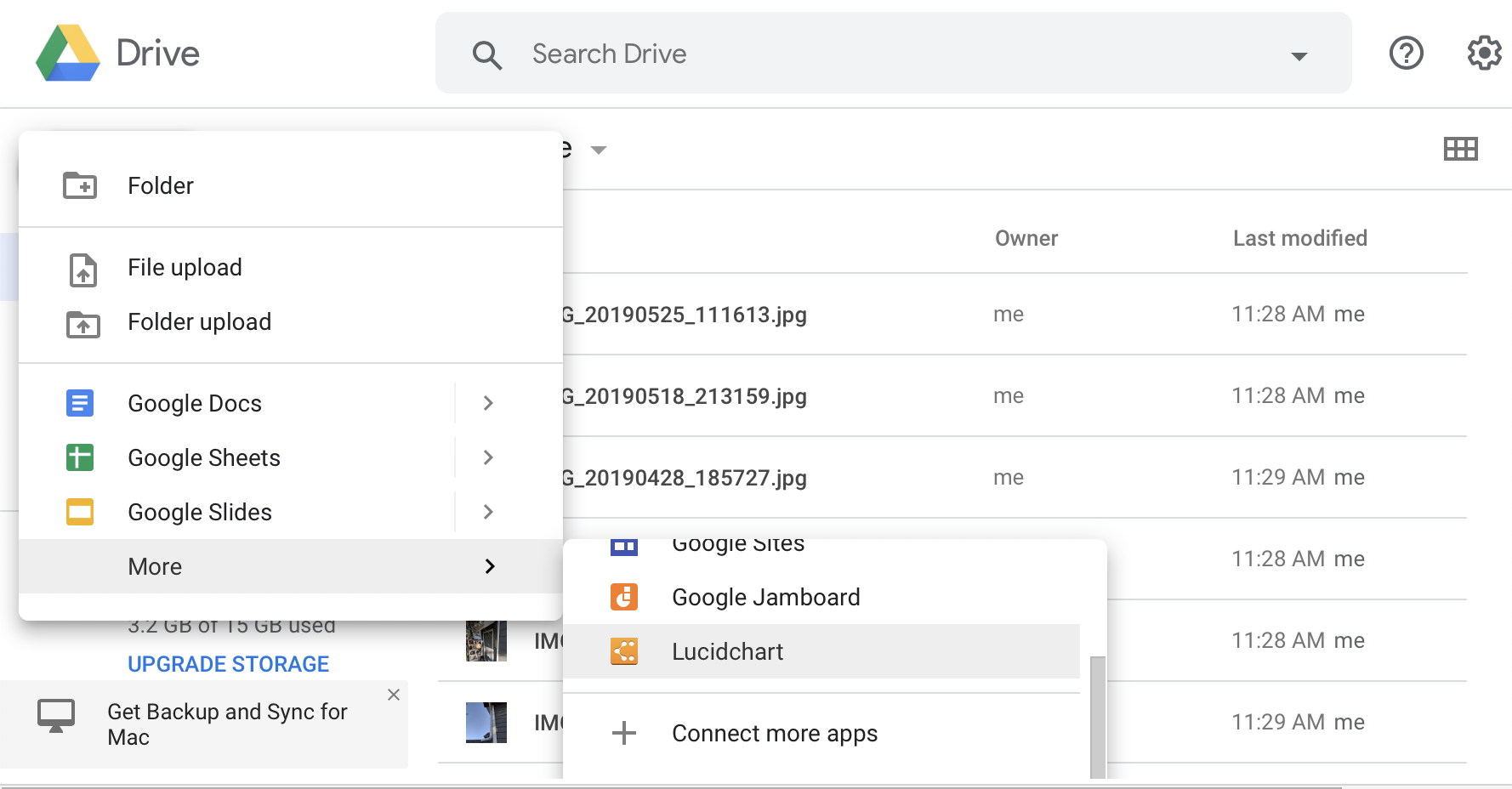
Trong môi trường làm việc hiện nay, file thường không còn nằm yên trong máy của một người. Tài liệu cần gửi cho đồng nghiệp, bảng tính cần nhiều người cập nhật, hình ảnh cần chia sẻ cho khách hàng, còn biên bản họp có thể phải chỉnh sửa nhiều lần. Drive giải quyết khá tốt nhu cầu đó nhờ khả năng chia sẻ quyền xem, quyền nhận xét hoặc quyền chỉnh sửa.
Một điểm thực tế là nhiều người bắt đầu dùng công cụ này không phải vì muốn tìm một dịch vụ công nghệ phức tạp, mà vì họ cần gửi file nặng hơn giới hạn email, cần tránh thất lạc tài liệu hoặc cần làm việc nhóm nhanh hơn. Khi đã quen, việc tạo thư mục theo dự án, lưu tài liệu theo ngày tháng và phân quyền cho từng người trở thành thói quen giúp công việc gọn hơn rõ rệt.
Các dịch vụ và tiện ích nổi bật của Drive
Lưu trữ dữ liệu trên nền tảng đám mây
Chức năng cốt lõi của Drive là lưu trữ file trực tuyến. Người dùng có thể tải lên tài liệu Word, Excel, PDF, hình ảnh, video, file nén, bản thiết kế hoặc nhiều định dạng khác. Với tài khoản Google cá nhân, Google cho biết mỗi tài khoản có tối đa 15 GB dung lượng miễn phí, dùng chung cho Google Drive, Gmail và Google Photos.
Điều này có nghĩa là nếu Gmail chứa nhiều email có tệp đính kèm lớn hoặc Google Photos đang sao lưu nhiều ảnh, dung lượng còn lại cho tài liệu cũng sẽ bị ảnh hưởng. Vì vậy, khi dùng lâu dài, người dùng nên kiểm tra phần bộ nhớ định kỳ thay vì chỉ nhìn vào thư mục tài liệu. Đây là chi tiết nhỏ nhưng rất nhiều người chỉ nhận ra khi tài khoản báo gần đầy.
Chia sẻ file và phân quyền linh hoạt
Một trong những lý do khiến Drive được dùng nhiều là tính năng chia sẻ file rất thuận tiện. Người dùng có thể gửi quyền truy cập qua email, tạo liên kết chia sẻ hoặc giới hạn người được xem tài liệu. Tùy từng trường hợp, bạn có thể cho người khác chỉ xem, được nhận xét hoặc được chỉnh sửa trực tiếp.
Trong công việc, phân quyền đúng quan trọng không kém việc gửi đúng file. Ví dụ, báo giá gửi cho khách hàng chỉ nên để quyền xem, còn bảng kế hoạch nội bộ có thể cho nhóm dự án cùng chỉnh sửa. Với tài liệu nhạy cảm như hợp đồng, dữ liệu nhân sự, bảng lương hoặc thông tin khách hàng, nên tránh bật chế độ “ai có đường liên kết cũng xem được” nếu không thật sự cần thiết.
Làm việc nhóm với Docs, Sheets và Slides
Drive kết hợp chặt chẽ với Google Docs, Sheets và Slides, tạo thành bộ công cụ làm việc văn phòng trực tuyến khá tiện. Nhiều người có thể cùng mở một tài liệu, chỉnh sửa nội dung, để lại nhận xét và xem lịch sử thay đổi. Điều này đặc biệt hữu ích khi nhóm không ngồi cùng một nơi hoặc phải xử lý tài liệu gấp.
Trải nghiệm thực tế cho thấy tính năng cộng tác trực tuyến giúp giảm rất nhiều phiên bản file kiểu “ban_ke_hoach_final”, “final_2”, “final_moi_nhat”. Thay vì gửi qua lại nhiều bản, cả nhóm có thể làm trên một file duy nhất, người quản lý xem được ai đã chỉnh sửa phần nào và khôi phục phiên bản cũ khi cần. Đây là lợi thế lớn của lưu trữ đám mây so với cách làm việc hoàn toàn bằng file cục bộ.
Cách sử dụng Drive hiệu quả trong công việc hằng ngày
Sắp xếp thư mục theo mục đích sử dụng
Muốn dùng Drive hiệu quả, việc đầu tiên không phải là tải thật nhiều file lên, mà là xây dựng cách sắp xếp dễ tìm. Người dùng nên tạo thư mục theo dự án, phòng ban, năm làm việc hoặc nhóm tài liệu. Ví dụ: “Khách hàng”, “Hợp đồng”, “Báo cáo tháng”, “Tài liệu nội bộ”, “Hình ảnh truyền thông”.
Tên file cũng nên rõ ràng, tránh đặt kiểu “mới”, “bản sửa”, “file cuối”. Một cách dễ áp dụng là dùng cấu trúc ngày tháng kèm nội dung, chẳng hạn “2026-05 Bao cao doanh thu thang 4”. Khi cần tìm lại sau vài tháng, bạn sẽ tiết kiệm rất nhiều thời gian. Với dân văn phòng, quản lý tài liệu tốt đôi khi quan trọng hơn cả dung lượng lưu trữ lớn.
Đồng bộ với máy tính và truy cập ngoại tuyến
Google có ứng dụng dành cho máy tính giúp người dùng đồng bộ file giữa máy cá nhân và tài khoản trực tuyến. Công cụ dành cho desktop cho phép làm việc với file trên máy tính, tích hợp với Microsoft Office, đồng bộ tệp và có thể dùng một số file khi không có internet.
Google cũng phân biệt cách dùng dạng stream và mirror file. Với stream, file chủ yếu nằm trên đám mây và chỉ tải về khi cần; với mirror, bản sao file được lưu trên máy tính và có thể dùng ngoại tuyến thuận tiện hơn. Nếu thường xuyên di chuyển hoặc làm việc ở nơi mạng không ổn định, bạn nên đánh dấu sẵn những thư mục quan trọng để truy cập offline.
Tận dụng tìm kiếm và lịch sử phiên bản
Một tiện ích nhiều người chưa dùng hết là khả năng tìm kiếm theo tên file, loại tệp, chủ sở hữu hoặc nội dung liên quan. Khi kho tài liệu lớn dần, thanh tìm kiếm giúp bạn tìm nhanh hơn so với việc mở từng thư mục. Với file văn bản, bảng tính hoặc slide, việc tìm theo từ khóa bên trong nội dung cũng rất hữu ích.
Lịch sử phiên bản cũng là tính năng đáng chú ý. Khi nhiều người cùng sửa một tài liệu, đôi khi nội dung bị xóa nhầm hoặc chỉnh sai. Thay vì hoảng hốt tạo lại từ đầu, bạn có thể kiểm tra các phiên bản trước đó để xem thay đổi và khôi phục khi cần. Đây là một lớp an toàn quan trọng cho làm việc nhóm.
Bảng thông tin nhanh về các lựa chọn sử dụng Drive
So sánh theo nhu cầu người dùng
Không phải ai cũng cần dùng cùng một kiểu tài khoản. Người dùng cá nhân chỉ lưu tài liệu cơ bản có thể hài lòng với dung lượng miễn phí, trong khi người làm nội dung, kinh doanh hoặc quản lý nhóm thường cần nhiều dung lượng và tính năng nâng cao hơn. Google One là gói dành cho người dùng cá nhân muốn mua thêm dung lượng dùng chung cho Google Drive, Gmail và Google Photos.
| Nhu cầu sử dụng | Lựa chọn phù hợp | Điểm nên chú ý |
|---|---|---|
| Lưu tài liệu cá nhân, ảnh chọn lọc, file học tập | Tài khoản Google miễn phí | Dung lượng dùng chung với Gmail và Google Photos |
| Lưu nhiều ảnh, video, tài liệu dung lượng lớn | Google One | Cần chọn gói theo nhu cầu thật, tránh mua dư |
| Làm việc trong công ty, nhóm dự án, tổ chức | Google Workspace | Phù hợp khi cần quản trị người dùng và dữ liệu |
| Làm việc trên nhiều thiết bị | Ứng dụng desktop và mobile | Nên kiểm tra chế độ đồng bộ, offline và bảo mật |
| Chia sẻ tài liệu cho khách hàng, đối tác | Chia sẻ bằng quyền truy cập cụ thể | Tránh mở link công khai cho tài liệu nhạy cảm |
Khi nào nên nâng cấp dung lượng?
Bạn nên cân nhắc nâng cấp khi thường xuyên nhận cảnh báo gần đầy, không thể nhận email mới, không tải được file quan trọng hoặc phải xóa tài liệu liên tục để lấy chỗ trống. Tuy nhiên, trước khi mua thêm dung lượng, nên dọn lại các file cũ, video nặng, email có tệp đính kèm lớn và ảnh không cần thiết. Việc nâng cấp chỉ thật sự hợp lý khi nhu cầu lưu trữ tăng ổn định.
Với người dùng văn phòng, một cách tiết kiệm là phân loại file theo mức độ cần thiết. Tài liệu đang dùng nên để trong thư mục chính, file cũ có thể nén hoặc chuyển sang khu vực lưu trữ riêng, còn file trùng lặp nên xóa hẳn. Cách này giúp sao lưu dữ liệu có trật tự hơn thay vì biến tài khoản thành một “kho chứa” khó kiểm soát.
Ưu điểm, nhược điểm và lưu ý khi sử dụng Drive
Ưu điểm đáng giá
Ưu điểm lớn nhất của Drive là sự tiện lợi. Chỉ cần có tài khoản Google và kết nối internet, người dùng có thể mở tài liệu từ nhiều thiết bị. Việc chia sẻ file cũng đơn giản hơn so với gửi qua email nhiều lần, đặc biệt khi file có dung lượng lớn hoặc cần cập nhật liên tục.
Một ưu điểm khác là khả năng cộng tác. Với tài liệu nhóm, mọi người có thể chỉnh sửa, nhận xét và theo dõi thay đổi gần như theo thời gian thực. Nhờ đó, quy trình làm việc bớt phụ thuộc vào một người giữ file gốc. Với các nhóm nhỏ, freelancer hoặc nhân viên văn phòng, đây là lợi thế rất thực tế chứ không chỉ là tính năng “cho có”.
Nhược điểm cần cân nhắc
Dù tiện, Drive vẫn có một số điểm cần lưu ý. Trước hết, dung lượng miễn phí dùng chung cho nhiều dịch vụ của Google, nên nếu người dùng sao lưu ảnh, video hoặc nhận nhiều email nặng, bộ nhớ có thể đầy nhanh hơn dự kiến. Khi dung lượng đầy, các dịch vụ liên quan đến lưu trữ, email và ảnh có thể bị ảnh hưởng.
Thứ hai, công cụ này phụ thuộc khá nhiều vào tài khoản Google. Nếu mất quyền truy cập tài khoản, quên mật khẩu, bị khóa đăng nhập hoặc không thiết lập phương thức khôi phục, việc lấy lại dữ liệu có thể mất thời gian. Ngoài ra, chia sẻ nhầm quyền chỉnh sửa hoặc để link công khai cũng có thể khiến tài liệu bị xem ngoài ý muốn.
Lưu ý bảo mật khi dùng lâu dài
Khi dùng Drive cho công việc, bảo mật nên được xem là thói quen hằng ngày. Người dùng nên bật xác minh hai bước, kiểm tra thiết bị đã đăng nhập, rà soát quyền chia sẻ định kỳ và thu hồi quyền của người không còn liên quan đến dự án. Với file quan trọng, không nên chia sẻ bằng liên kết mở rộng nếu chỉ một vài người cần xem.
Một lưu ý khác là không nên lưu mọi thông tin nhạy cảm ở dạng dễ đọc nếu không có biện pháp bảo vệ phù hợp. Các file chứa mật khẩu, thông tin tài chính, dữ liệu khách hàng hoặc giấy tờ cá nhân nên được kiểm soát chặt hơn. Dù bảo mật tài khoản của Google khá mạnh, phần rủi ro lớn đôi khi lại đến từ thói quen người dùng: đặt mật khẩu yếu, đăng nhập trên máy lạ hoặc quên tắt quyền chia sẻ.
FAQ về Drive
Drive có dùng được khi không có mạng không?
Có, nhưng cần thiết lập trước. Google hỗ trợ sử dụng một số file ngoại tuyến, bao gồm Docs, Sheets và Slides, nếu người dùng bật chế độ offline đúng cách trên thiết bị phù hợp. Với ứng dụng desktop, bạn cũng có thể chọn file hoặc thư mục để dùng khi không có internet, tùy theo chế độ đồng bộ.
Tuy vậy, không nên đợi đến lúc mất mạng mới tìm cách bật tính năng này. Nếu thường xuyên đi công tác, làm việc ở quán cà phê, sân bay hoặc nơi mạng yếu, hãy chuẩn bị trước các thư mục quan trọng. Đây là thói quen nhỏ nhưng giúp tránh bị động khi cần mở tài liệu gấp.
Có nên lưu toàn bộ dữ liệu cá nhân lên Drive?
Không nên lưu một cách thiếu chọn lọc. Công cụ này phù hợp để sao lưu tài liệu quan trọng, ảnh cần dùng, file công việc và nội dung cần chia sẻ. Tuy nhiên, người dùng vẫn nên phân loại dữ liệu, xóa file trùng lặp, đặt tên rõ ràng và kiểm tra quyền truy cập thường xuyên.
Với dữ liệu đặc biệt nhạy cảm, bạn nên cân nhắc thêm các lớp bảo vệ như mã hóa file trước khi tải lên, giới hạn người được truy cập và không dùng máy tính công cộng để đăng nhập. Lưu trữ trực tuyến rất tiện, nhưng tiện lợi chỉ thật sự có giá trị khi đi kèm với thói quen an toàn.
Drive khác gì so với lưu file trong máy tính?
Lưu file trong máy tính giúp truy cập nhanh và không phụ thuộc internet, nhưng dễ gặp rủi ro nếu máy hỏng, mất thiết bị hoặc quên sao lưu. Trong khi đó, lưu trữ trực tuyến giúp mở file từ nhiều thiết bị, chia sẻ linh hoạt và làm việc nhóm dễ hơn. Hai cách này không nhất thiết loại trừ nhau.
Cách dùng hợp lý là kết hợp cả hai. File đang xử lý thường xuyên có thể đồng bộ giữa máy tính và đám mây, còn dữ liệu rất lớn hoặc ít dùng có thể được phân loại riêng. Nhờ đó, bạn vừa tận dụng được sự tiện lợi của online, vừa giữ được cảm giác chủ động khi cần làm việc trên thiết bị cá nhân.
Kết luận
Drive là công cụ lưu trữ và quản lý tài liệu rất hữu ích nếu người dùng hiểu đúng cách vận hành của nó. Điểm mạnh không chỉ nằm ở việc tải file lên đám mây, mà còn ở khả năng chia sẻ, cộng tác, đồng bộ, tìm kiếm và truy cập trên nhiều thiết bị. Với người dùng phổ thông hoặc dân văn phòng, đây là một lựa chọn phù hợp để làm việc gọn gàng hơn, giảm thất lạc dữ liệu và tiết kiệm thời gian xử lý tài liệu cùng với Tìm Việc Ngay.
Tuy nhiên, để sử dụng hiệu quả, bạn không nên xem đây là nơi “ném mọi thứ vào cho xong”. Hãy đặt tên file rõ ràng, chia thư mục có hệ thống, kiểm tra dung lượng, bật bảo mật tài khoản và rà soát quyền chia sẻ định kỳ. Khi kết hợp được sự tiện lợi với thói quen quản lý cẩn thận, Drive sẽ trở thành một trợ thủ đáng tin cậy trong học tập, công việc và lưu trữ cá nhân.
Viecngay.vn là website việc làm đầu tiên và duy nhất tại Việt Nam tập trung vào các loại công việc phổ thông và có thể làm được trong thời gian rảnh rỗi để kiếm thêm thu nhập. Đăng tin tuyển dụng hiệu quả hoàn toàn miễn phí và tiếp cận với hàng nghìn người có nhu cầu tìm việc làm thêm trên khắp cả nước.